IPhoneは使用できませんのロック解除!PCなし初期化と復旧の極意
朝のアラームを止めようと画面を見た瞬間、あるいはポケットから端末を取り出した瞬間に目に飛び込んでくる「iPhoneは使用できません」の無機質な文字列。パスコードの度重なる度忘れ、子どものいたずら、あるいは画面破損に伴うゴーストタッチなど、日常の些細なアクシデントが引き金となり、愛用するデバイスが突如として沈黙するトラブルは後を絶ちません。
端末内に保存された写真や連絡先、決済情報へのアクセスを突如遮断されたユーザーが抱く最大の焦燥は、「データは残せるのか」「手元にパソコンがない場合はどう対処すべきか」という2点に集約されます。2026年現在のiOS環境におけるセキュリティ仕様を紐解き、パニックに陥らず最速でデバイスを復旧させるための現実的かつ確実なアプローチを詳解します。
📌 【この記事の重要ポイントまとめ】
- 要点1:「iPhoneは使用できません」はパスコード誤入力を6回連続で行った時点から段階的に制限がかかり、10回連続の失敗で完全ロックアウト(初期化必須)に至る。
- 要点2:iOS 15.2以降およびiOS 17・iOS 18環境では、パソコンを使わずに端末画面上の操作や「探す」機能から直接ワイヤレスで初期化・復旧が可能。
- 要点3:Apple独自の高堅牢セキュリティ基盤(Secure Enclave)の構造上、暗号化を迂回してデータだけを残す裏ワザは存在せず、事前のiCloudバックアップ同期が唯一の防壁となる。
【2026年最新】「iPhoneは使用できません」が表示される原因と誤入力カウントの仕組み
iPhoneの画面上に警告が表示される直接的な原因は、ロック解除用パスコードの連続誤入力です。Appleが開発した専用ハードウェアセキュリティチップ「Secure Enclave」は、総当たり攻撃(ブルートフォースアタック)から個人データを保護するため、入力ミスが重なるごとに再試行までの待機時間を指数関数的に引き延ばす制御を行っています。
誤入力回数と端末の挙動は、厳格な段階を踏んで制限が強化されます。具体的なカウントと待機時間の遷移は以下の通りです。
- 1〜5回の連続ミス:ペナルティなし(通常通り再入力可能)
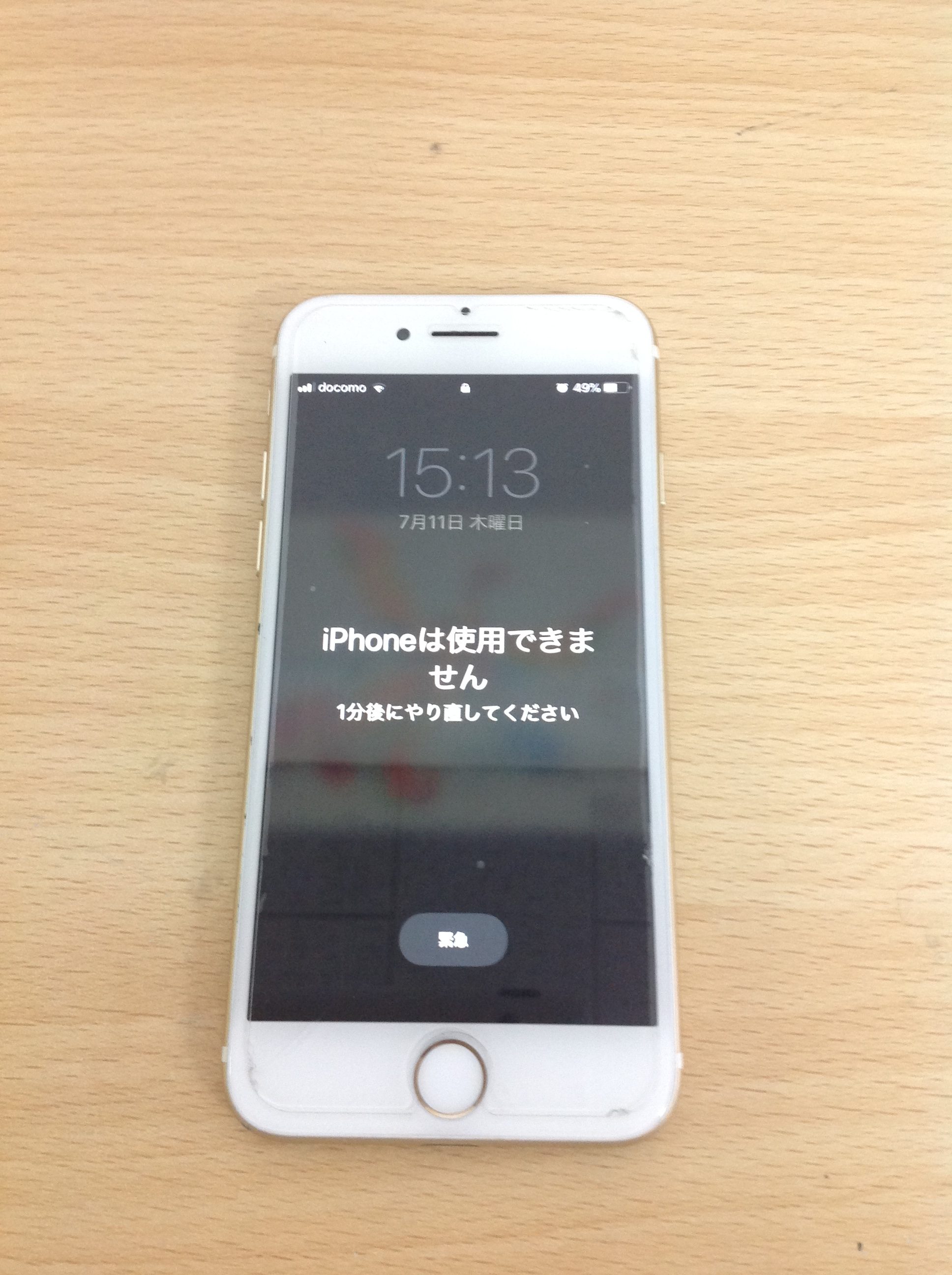
- 6回目のミス:「iPhoneは使用できません 1分後にやり直してください」
- 7回目のミス:「iPhoneは使用できません 5分後にやり直してください」
- 8回目のミス:「iPhoneは使用できません 15分後にやり直してください」
- 9回目のミス:「iPhoneは使用できません 60分後にやり直してください」
- 10回目のミス:「iPhoneは使用できません iTunesに接続」または完全な「セキュリティロックアウト」
iOS 17やiOS 18を搭載した現行端末では、従来の「iPhoneは使用できません」という文言に加え、「セキュリティロックアウト」や「利用できません」というインターフェースにアップデートされていますが、内部で稼働しているセキュリティプロトコル自体は同等の思想に基づいています。10回連続で間違えた段階で、内部ストレージの復号キーへのアクセスが完全に遮断され、初期化以外の手段が封じられます。

【データ残す方法は?】パスコードを忘れた状態からデータを守る条件と技術的限界
ネット上のQ&AサイトやSNSでは「初期化せずにロックを解除したい」「写真やLINEのトーク履歴だけでも取り出せないか」という悲痛な声が常に散見されます。しかし、現代の暗号化アーキテクチャの観点から導き出される事実は極めてシビアです。パスコードが不明なまま、端末内のデータを保持した状態でロックを解除する正規の手法は存在しません。
ただし、特定の条件下においては例外的にデータを失わずに済むケース、あるいは直近の状態へ復元できるルートが残されています。
第一の救済策は、iOS 17以降で導入された「パスコードの猶予期間(パスコードリセット機能)」の活用です。パスコードを変更してから72時間以内であれば、新しく設定したコードを忘れてしまった場合でも、変更前の「古いパスコード」を入力することで端末のロックを解除し、新しいパスコードを再設定できます。設定変更直後のド忘れに対しては、この仕様が強力なセーフティネットとなります。
第二のルートは、iCloudまたはパソコンへの定期的な自動バックアップが存在する場合です。端末そのものは一度初期化を余儀なくされるものの、初期設定プロセスの途中でApple IDにログインし「iCloudバックアップから復元」を選択すれば、前夜の充電中に同期された最新データがそのまま復元されます。日頃からバックアップが機能していれば、初期化は「単なるリセット作業」に過ぎなくなります。
PCなしでロック解除!iOS 17・iOS 18対応「iPhoneを消去」とiCloud活用の手順
外出先やパソコンを所有していない環境で完全ロック状態に陥った場合でも、諦める必要はありません。現行のiOSエコシステムでは、MacやWindows PCを介さずにデバイス単体、あるいは別のモバイル端末から初期化を実行する仕組みが標準整備されています。
手順1:端末画面上の「iPhoneを消去」から直接リセット
iOS 15.2以降(iOS 17・iOS 18を含む)を搭載し、Wi-Fiまたはモバイルデータ通信に接続されている端末では、パスコード誤入力を重ねると画面右下に「パスコードをお忘れですか?」または「iPhoneを消去」というオプションが表示されます。
このボタンをタップすると確認画面が表示され、端末に紐付けられているApple IDのパスワードを入力することで、パソコンに接続することなくその場でデバイスの初期化が開始されます。初期化完了後は、画面の案内に従って言語設定やWi-Fi接続を行い、バックアップからの復元作業へ移行します。
手順2:別端末のブラウザから「iCloudを探す」で遠隔消去
画面破損などで直接のタッチ操作が受け付けない場合や、画面上に「iPhoneを消去」が表示されない場合は、家族のスマートフォンやタブレット、あるいは別のブラウザからiCloud.com(探す機能)にアクセスします。
サインイン後、「すべてのデバイス」からロックされたiPhoneを選択し、「iPhoneを消去」を実行します。対象端末が通信圏内にあれば即座にリモートワイプが作動し、工場出荷状態へとリセットされます。位置情報機能がオフになっていても、同一Apple IDで管理されている端末であればリモート消去のリクエストは正常に処理されます。
【徹底比較】復旧アプローチ別の所要時間・データ生存率・難易度一覧
トラブルに直面した際、どの復元ルートを選択すべきかは手元の機材や通信環境によって分かれます。主要な4つの解除アプローチについて、客観的な所要時間とリスクを整理しました。
| 解除アプローチ | 必要機材・環境 | 作業所要時間 | データ生存の可否 |
|---|---|---|---|
| 端末単体消去(画面操作) | Wi-Fi/通信環境、Apple ID情報 | 約15〜30分 | バックアップがあれば完全復旧 |
| iCloud「探す」経由消去 | 別端末(スマホ/タブレット)、ブラウザ | 約10〜20分 | バックアップがあれば完全復旧 |
| PCリカバリーモード初期化 | Mac / Windows PC、純正USBケーブル | 約30〜60分 | バックアップがあれば完全復旧 |
| Apple Store店頭持ち込み | 購入証明書(レシート等)、本人確認書類 | 即日〜数日(要予約) | 本体初期化(事後復元は自身で実施) |
どの手法を選択した場合でも、端末のストレージ自体は一旦完全にクリアされるという共通点があります。そのため、復旧作業の成否は「いかに迅速に初期化を行い、クラウド上のバックアップと再結合させるか」という手際にかかっています。
【実態検証】PC接続で「iTunesが認識しない」トラブルとリカバリーモード強制初期化の現場
従来のパソコンを用いた復旧作業において、多くのユーザーが直面するのが「PCにケーブルを繋いでもiTunesやFinderが端末を認識しない」というトラブルです。画面がロックされている状態のiPhoneは、セキュリティ保護のためにUSBアクセサリとしての通信を遮断する仕様になっているため、通常の接続手順ではPC側に表示されません。
この通信障壁を突破し、強制的にOSの再インストール・初期化を行う唯一の手段が「リカバリーモード」の起動です。
iPhone 8以降、およびiPhone 15、iPhone 16シリーズを含む現行モデルでのリカバリーモード突入手順は、ボタン操作の正確なタイミングが求められます。
- iPhoneをUSBケーブルでパソコンに接続した状態にする。
- 音量を上げるボタンを押して、すぐに指を離す。
- 音量を下げるボタンを押して、すぐに指を離す。
- 反対側にあるサイドボタン(電源ボタン)を長押しし続ける。
- 画面が暗転し、Appleロゴが表示されてもボタンを離さず押し続ける。
- 画面に「パソコンとケーブルのイラスト(リカバリーモード画面)」が表示されたら指を離す。
リカバリーモードが正常に認識されると、MacのFinder、またはWindowsの「Apple デバイス」アプリ(旧iTunes)上に「復元」か「アップデート」を求めるポップアップが表示されます。ここで「復元」を選択することで、最新ファームウェアのダウンロードと端末のクリーンインストールが自動的に実行されます。

一般に知られていない盲点とネットの誤解|「パスコード解除裏ワザソフト」の危険性
検索エンジンや動画プラットフォーム上には、「パスコードを忘れてもデータを残したまま数分で強制解除できる神ツール」「秘密の裏ワザコマンド」と称する広告やコンテンツが多数流通しています。しかし、これらの情報には重大な技術的誤認や商業的トラップが含まれているため、強い警戒が必要です。
サードパーティ製のロック解除ソフトウェアの多くは、内部的にApple公式のリカバリーモード処理を自動化しているに過ぎず、最終的には端末の全データを消去して初期化しています。誇大広告に誘導されて高額な有料ライセンスを購入しても、「データを保持したままパスコードだけを抜き去る」といった芸当は、ハードウェアレベルで暗号化されたiOSの構造上、絶対に不可能です。
さらに危険なのは、初期化後に立ちはだかる「アクティベーションロック」の存在です。初期化が完了した端末を再アクティベートするためには、元々設定されていたApple IDとパスワードの認証が不可欠となります。非公式ソフトを過信して正規の認証情報を控えていない場合、初期化できたとしても端末が文鎮化(使用不能)するリスクを孕んでいます。
【プロの結論】デジタル資産を守るリスク管理とパニック時の行動判断基準
端末がロックされた瞬間に人間が陥る心理状態には、認知心理学でいう「パニックバイアス」が色濃く現れます。「何かの間違いではないか」「もう一回試せば開くはずだ」という焦燥感から、曖昧な記憶のまま連続して誤った数値を打ち込み、結果として数分で済んだはずの待機時間を「完全ロックアウト」へと悪化させてしまうケースが典型例です。
トラブル発生時に損害を最小限へ抑えるための判断基準は、自身の技術リテラシーと手元の環境に応じて明確に切り分ける必要があります。
判断基準:どの復元ルートを選択すべきか
- Apple IDとパスワードを把握している場合:端末単体の「iPhoneを消去」またはブラウザ版「iCloudを探す」からの初期化が最も手軽で迅速。PCの有無を問わず最短で復旧可能。
- Apple IDのパスワードすら曖昧な場合:安易な初期化は厳禁。まずは別の端末からApple公式の「iforgot.apple.com」にアクセスし、アカウントのパスワード再設定を最優先で行う。
- 画面のタッチが効かない・破損している場合:PCに接続してリカバリーモードを起動するか、Apple正規サービスプロバイダへの修理持ち込みを選択する。
デジタル機器への依存度が高まった現代において、端末のロックアウトは社会生活の一時的な完全停止を意味します。しかし、仕組みを正しく理解していれば、過度なパニックに陥る必要はありません。日常的なiCloud自動バックアップの有効化と、Apple ID認証情報の物理的な保管こそが、不測の事態における最強の防御策となります。
【iPhoneは使用できません】に関するよくある質問(FAQ)
Q1:「〇分後にやり直してください」のカウントダウンを待たずにスキップする方法はありますか?
A1:タイマーを途中でスキップしたり短縮したりする裏ワザは存在しません。正確なパスコードを覚えている場合は、画面に表示された所定の待機時間(1分〜60分)が経過するのを待ってから慎重に再入力してください。待機時間中に端末を再起動してもカウントはリセットされません。
Q2:パスコードを変更した直後に忘れてしまった場合、何か救済措置はありますか?
A2:iOS 17以降を搭載している端末であれば、パスコード変更後72時間以内に限り「パスコードをお忘れですか?」をタップして「以前のパスコードを入力」を選択することで、変更前の旧コードを使ってロックを解除し、新しいコードを再設定することが可能です。
Q3:Apple Storeのジーニアスバーに持ち込めば、データを消さずに解除してもらえますか?
A3:Appleの直営店や正規サービスプロバイダであっても、パスコードを解析してデータを保持したままロックを解除することは技術的・プライバシー規約的に不可能です。店頭での対応も「端末の強制初期化」となります。ただし、初期化作業自体のサポートは受けることができます(購入証明書が必要になる場合があります)。
Q4:画面が割れてゴーストタッチ(勝手なタップ)が発生し、勝手に10回間違えられてロックされました。どうすればいいですか?
A4:ゴーストタッチによる誤入力が進むと最終的に完全初期化が必要になります。この場合は画面修理と端末初期化の両方が必要となります。これ以上の誤入力を防ぐため、可能であれば速やかに電源をオフにし、正規修理窓口または信頼できる修理店へ相談してください。
まとめ:2026年基準の備えとトラブル発生時の最短ロードマップ
「iPhoneは使用できません」という警告表示は、端末が故障したのではなく、外部の不正アクセスから利用者のプライバシーを死守するためにセキュリティ機構が正常に働いている証拠です。
突然のロックアウトに見舞われた際は、根拠のない非公式ツールに頼るのではなく、OS標準の「iPhoneを消去」機能やリカバリーモードを用いた正規手順を踏むことが、復旧への最短ルートとなります。そして何より、万一の初期化時に一瞬で元の日常を取り戻せるよう、日頃からiCloudバックアップの稼働状況を確認しておくことが極めて重要な備えとなります。 (出典: iphone は 使用 できません(Yahoo!ニュース))
毎日更新されるトレンド情報を分析・発信中。役立つ裏技やおすすめ情報を分かりやすく紹介します。
