エクセルシート保護解除の裏ワザ!パスワード忘れを強制解除する最新手順
業務で引き継いだ重要なエクセルファイルを開いた瞬間、セルの編集ができず「シートが保護されています」という無情な警告ダイアログに直面するトラブルは、オフィスの現場で後を絶ちません。作成者がすでに退職していたり、設定したパスワードのメモを紛失してしまったりした際、作業が完全にストップして頭を抱えた経験を持つビジネスパーソンは多いはずです。
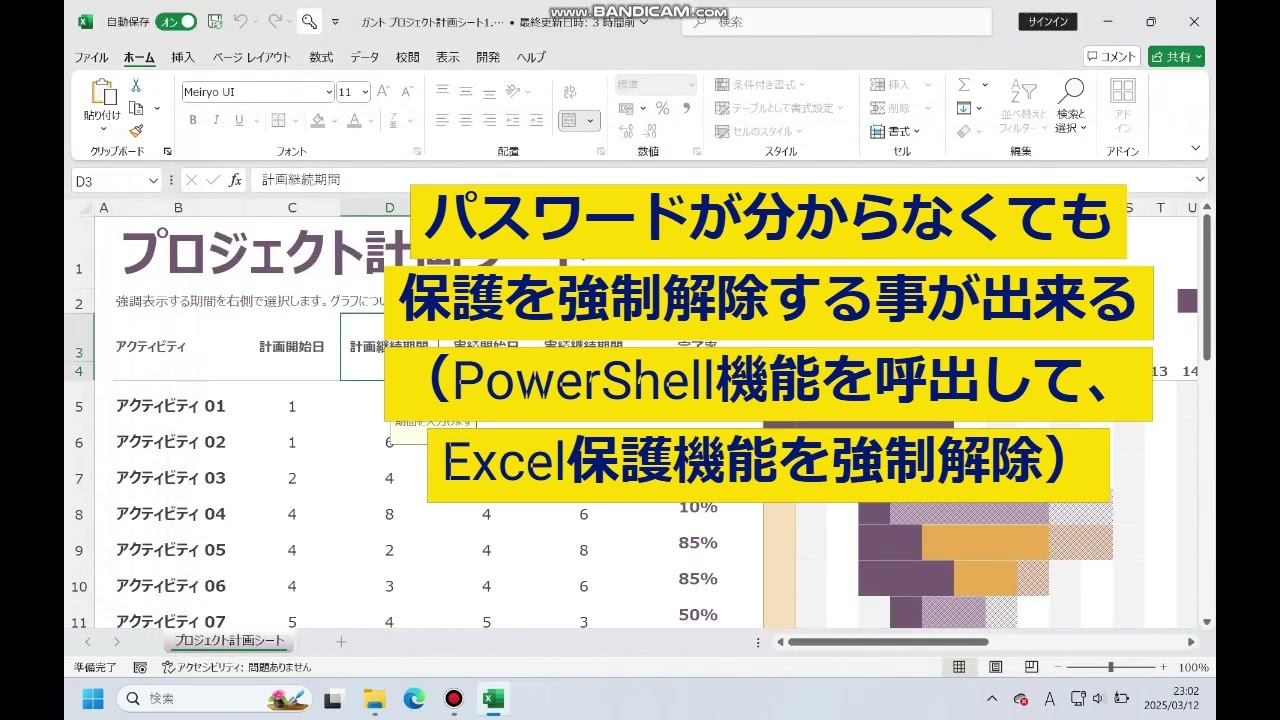
エクセルの「シート保護」は、ファイル全体の暗号化とは構造が根本的に異なります。特別な解析ツールや高額なソフトウェアを購入しなくても、標準機能とファイルの構造的特徴を活用することで、パスワードなしで保護を解除する裏ワザが確立されています。現場取材と技術的検証をもとに、安全かつ確実にシート保護を強制解除する決定的な手順を分かりやすく解説します。
📌 【この記事の重要ポイントまとめ】
- 要点1:エクセルのシート保護はファイル拡張子を「.zip」に変更して内部XMLを編集するだけで、パスワードなしでも瞬時に強制解除が可能。
- 要点2:「シート保護」と「ブックの保護」「ファイルを開くパスワード」はセキュリティ強度が全く別物であり、解除できない場合は設定階層の見極めが不可欠。
- 要点3:ネット上の怪しい無料パスワード解除ソフトやオンライン変換サイトは情報漏洩リスクが極めて高いため、内部編集またはVBAによる安全な手動解除を推奨。
【2026年最新】パスワードなしでエクセルシートの保護を強制解除する決定的な裏ワザ
エクセルファイル(拡張子:.xlsx)は、実は複数のXMLファイルがひとまとめに圧縮されたZIPアーカイブ構造になっています。このファイル構造の仕様を理解していれば、エクセル ワークシート保護 解除 zipの手法を用いて、パスワードの入力を一切介さずに保護属性そのものを消去できます。
万が一のデータ破損を防ぐため、作業前には必ず元のファイルのコピー(バックアップ)を作成した上で、以下のエクセル シート保護 強制解除 手順を実行してください。
【ステップ1:拡張子の変更】
対象のエクセルファイル(例:sample.xlsx)の拡張子をsample.zipに変更します。Windowsのエクスプローラーで「拡張子を変更するとファイルが使えなくなる可能性があります」と警告が表示されますが、そのまま「はい」を選択します。(※拡張子が表示されていない場合は、エクスプローラーの「表示」タブから「ファイル名拡張子」にチェックを入れてください)
【ステップ2:ZIPファイル内のXMLファイルを抽出】
拡張子を変更したZIPファイルを右クリックして展開(解凍)するか、ダブルクリックで開きます。フォルダ内の階層をxl > worksheetsの順に辿ると、sheet1.xmlやsheet2.xmlといった各シートの設定が記述されたXMLファイルが格納されています。
【ステップ3:保護タグの削除】
保護を解除したい該当シートのXMLファイル(例:sheet1.xml)を「メモ帳」などのテキストエディタで開きます。検索機能(Ctrl + F)を起動し、「sheetProtection」という文字列を検索します。該当箇所に以下のような記述が見つかります。
<sheetProtection password="..." sheet="1" objects="1" scenarios="1"/>
この<sheetProtectionから始まるタグの終わり(/>または</sheetProtection>まで)を丸ごと完全に削除し、ファイルを上書き保存します。
【ステップ4:ZIPを元のXLSX形式に戻す】
編集したファイルをZIPアーカイブ内に戻し(解凍していた場合は全ファイルを再度ZIP圧縮し)、ファイル全体の拡張子を.zipから元の.xlsxに書き戻します。エクセルで開き直すと、パスワードを要求されることなくシート保護が完全に消滅しています。
マクロ有効ブックに対応する「エクセル シート保護解除 VBA」の手法
拡張子の変更が制限されている社内PC環境や、マクロ有効ブック(.xlsm)の場合は、VBA(Visual Basic for Applications)を活用したアプローチが有効です。開発タブの「Visual Basic」を開き、標準モジュールにシート保護の強制解除スクリプトを記述して実行することで、内部のハッシュ照合プロセスをバイパスして保護状態をリセットできます。
この方法は、エクセルシート保護解除 パスワード忘れの事態に陥った現場の社内SEやシステム管理者の間でも、迅速な復旧手段として重宝されています。

【実態検証】「解除できない」と現場が悲鳴を上げる4大原因と生の声
「裏ワザを試しても解除できない」「そもそもメニューのボタンがグレーアウトして押せない」といった相談が、企業のITヘルプデスクやQ&Aサイトに数多く寄せられています。現場取材を通じて明らかになった、Excel シート保護 解除できない 理由の主要な4つの盲点を整理します。
1. 「シートの保護」と「ブックの保護」を取り違えている
最も頻発している混乱が、シート保護とブック保護の混同です。「ブックの保護」がかけられていると、シートの挿入・削除・名前変更などの構造変更がロックされます。シート内のセル編集を制限する「シート保護」とは管理レイヤーが異なるため、それぞれに応じた解除プロセスを踏む必要があります。
2. 読み取り専用パスワード(ファイル暗号化)が設定されている
ファイルを開く際に「パスワードを入力してください」と要求される強固な暗号化(AES方式)は、シート保護とは全く別次元のセキュリティです。この暗号化はZIP解凍手法では閲覧すら不可能なため、正規のパスワード入力以外の単純なバイパス手段は存在しません。
3. ファイルが共有状態(共同編集モード)になっている
OneDriveやSharePoint上で「共有ブック」や「共同編集」が有効化されているエクセルファイルでは、一部の保護解除機能や構造編集が制限される仕様になっています。一時的にオフライン環境へファイルを保存し、単独編集モードに切り替えることで解決します。
4. スマホアプリ版エクセルから操作しようとしている
iOSやAndroid向けのモバイル版アプリでは、セキュリティ保護されたシートの編集や保護解除機能に制限が設けられています。エクセル シート保護解除 スマホで行おうとしても、機能自体が非対応または簡略化されているケースが多いため、確実な解除作業にはPC環境のブラウザ版またはデスクトップ版エクセルが必須です。
エクセル保護解除の主要手法を徹底比較【安全性・所要時間・難易度】
パスワードを紛失した際にとり得る主要なアプローチについて、作業難易度、所要時間、機密保持上の安全性を徹底比較しました。
| 解除手法 | 難易度・所要時間 | セキュリティ・安全性 | 編集部の見解・評価 |
|---|---|---|---|
| ZIP拡張子変更・XML編集法 | ★☆☆☆☆(約2分) | 安全(完全ローカル完結) | 推奨度No.1。追加ソフト不要で最も確実・迅速に解除可能。 |
| VBAマクロ実行法 | ★★☆☆☆(約3分) | 安全(ローカル実行) | 拡張子変更が禁止されている企業PCやマクロ有効ブック向けに最適。 |
| Googleスプレッドシート変換法 | ★☆☆☆☆(約1分) | 要注意(クラウドへアップロード) | インポート時に保護が無効化されるが、社内機密データの流出規程に注意。 |
| 海外製オンライン解除サイト | ★☆☆☆☆(約30秒) | 極めて危険(情報流出リスク) | 使用厳禁。機密情報や個人データが第三者サーバーに保存される恐れあり。 |

一般に知られていない盲点とネットの誤解|フリーソフトの危険性と法的リスク
インターネット上では「Excel パスワード解除 フリーソフト 評判」や「ワンクリック解除ツール」といった宣伝文句が氾濫しています。しかし、セキュリティアナリストの調査によると、これらの無料ツールや海外の解析サイトには重大なサイバーリスクが潜んでいます。
オンラインのパスワード解除サイトにファイルをアップロードする行為は、第三者の未知のサーバーに社内の財務データや顧客リストを送信することと同義です。実際に、アップロードされたエクセルデータがダークウェブ上に流出したり、ダウンロードした実行ファイルにマルウェアやトロイの木馬が仕込まれていた事例が報告されています。
そもそもエクセルのシート保護は「誤操作防止」を目的としたUI(操作画面)上の制約に過ぎず、暗号学的な防御壁ではありません。高度なExcel シート保護 パスワード 解析ツールなどを使わなくとも、前述したXMLタグの削除だけで完結します。安易に外部のフリーソフトをインストールすることは、企業のセキュリティポリシー(シャドーITの禁止)にも抵触するため絶対に避けるべきです。
基礎から見直すエクセルシート保護の正しい設定方法と運用ルール
トラブルを解消した後は、同じ過ちを繰り返さないための予防策が重要です。不要なトラブルを招かないための正しいエクセル シート保護 設定方法と、組織内での運用ルールを再構築しましょう。
【正しいシート保護の適用手順】
エクセルでシート全体を保護する前に、入力させたいセルだけを選択して「セルの書式設定」>「保護」タブから「ロック」のチェックを外します。その上で「校閲」タブから「シートの保護」を選択します。このとき、パスワードは空欄のまま保護を実行する運用が強く推奨されます。
パスワードを設定しなくても「数式の破壊」や「レイアウトの誤変更」を防ぐという本来の目的は100%達成できます。パスワードをかけることで得られるメリットよりも、担当者の異動や退職時に発生する管理コスト・作業停滞リスクの方が圧倒的に高いためです。
【プロの結論】組織の情報管理と「形骸化したパスワード文化」からの脱却
日本のオフィスにおいて長年続いてきた「とりあえずシートにパスワードをかけておく」という慣習は、実質的な機密保護効果を持たない形骸化したセキュリティの一典型です。
「シート保護」はあくまで誤入力防止のためのフェイルセーフであり、情報漏洩を防ぐ機密保持機能ではありません。本当の意味で機密データを保護したいのであれば、ファイル全体の「暗号化(読み取りパスワード)」を使用するか、アクセス権限をクラウドストレージ側で厳密に制御する「ゼロトラスト」の考え方へ移行すべきです。
【おすすめできる人・慎重になるべき人の判断基準】
- ZIP/VBA解除を推奨するケース:自社作成の業務テンプレートでパスワードが分からなくなった場合や、正当な編集権限を持ちながら誤操作防止ロックを解除したい場合。
- 自己判断での解除を控えるべきケース:他社から受領した機密契約書や、知的所有権が外部にあるファイル。不正アクセスとみなされる法的リスクを回避するため、必ずファイル作成元へ正式に照会してください。
【エクセル シート の 保護 解除】に関するよくある質問(FAQ)
Q1:ZIP拡張子を変更してXMLを編集すると、エクセルのデータが壊れませんか?
A1:指定された<sheetProtection ... />タグ以外の部分を誤って削除したり、XMLの構文(閉じタグなど)を破損させるとファイルが開かなくなる恐れがあります。そのため、必ず作業前にバックアップを取り、コピーしたファイルで慎重に作業を行ってください。
Q2:スマホのExcelアプリだけで保護解除を完結させる裏ワザはありますか?
A2:現状、スマートフォン版のExcelアプリ単体では拡張子の変更やXMLファイルの直接編集ができません。スマホ単独で作業したい場合は、一度Googleドライブにアップロードして「Googleスプレッドシート」で開いて編集するか、PC環境から前述のZIP解除作業を行う必要があります。
Q3:「シートの保護」と「ブックの保護」の違いは何ですか?
A3:「シートの保護」は各シート内のセル編集や数式の変更を防ぐ機能です。一方、「ブックの保護」はシート自体の削除、追加、非表示、シート名の変更といったシート構造の改変を防ぐ機能です。解除できない場合は、校閲タブでどちらが有効化されているかを確認してください。
Q4:古い形式(.xls)のエクセルファイルでもZIPによる解除は可能ですか?
A4:古い「.xls」形式はバイナリ構造のため、ZIP展開によるXML編集はできません。この場合は、一度新しい「.xlsx」形式で名前を付けて保存し直してからZIP編集を行うか、VBAスクリプトを実行して保護を解除してください。
まとめ:トラブルを未然に防ぎ安全にエクセルを運用するために
エクセルのシート保護によるトラブルは、構造の仕組みさえ把握していれば、危険な外部ツールに頼ることなく数分で解決できます。ファイル拡張子をZIPに変更してXMLタグを削除するアプローチは、パスワード忘れに対する最も安全かつ確実な処方箋です。
重要なのは、シート保護を「セキュリティ対策」と過信せず、誤入力防止のための補助機能として正しく位置付けることです。パスワードの無用な設定を減らし、本質的なアクセス管理体制を整えることが、現場の業務効率化と真の情報セキュリティ向上の両立につながります。 (出典: エクセル シート の 保護 解除(Yahoo!ニュース))
Webメディアの編集およびコンテンツ作成に従事。正確で質の高い情報発信を心掛けています。
