LINEメンションのやり方完全ガイド!全員指定や通知の仕組みを徹底解説
大人数のグループLINEで特定の人にメッセージを届けたい時や、重要なお知らせを埋もれさせたくない時に欠かせないのが「メンション機能」です。チャット内で「@」を付けて相手を指定することで、多くの会話が飛び交う中でも確実に用件を伝えることができます。
一方で、操作手順が曖昧だったり、「相手にどう通知されるのか」「なぜか名前の候補が出てこない」といった疑問やトラブルに直面するケースも少なくありません。本記事では、2026年の最新仕様に基づき、基本の操作手順から全員指定(@All)の活用法、相手側の見え方、通知トラブルの解決策まで、現場目線で分かりやすく整理しました。
📌 【この記事の重要ポイントまとめ】
- 要点1:メンションはメッセージ入力欄に「@」を打ち込むか、相手のアイコン・名前をタップするだけで誰でも直感的に送信可能。
- 要点2:「@All」を使えばグループ全員へ一括通知できるが、深夜の送信やオープンチャットでの乱用はマナー違反になりやすいため注意が必要。
- 要点3:メンションできない主な原因は「グループ未参加」「相手の退会」「設定の不一致」であり、相手側の通知設定によって受信挙動も変化する。
【2026年最新】LINEメンションの基本手順|グループや複数人への送信方法
LINEのメンション機能は、グループチャットや複数人トークにおいて特定の相手を指名して発言する仕組みです。LINEメンション2026年最新の仕様では、直感的なタップ操作とキーボード入力の双方がシームレスに統合されています。
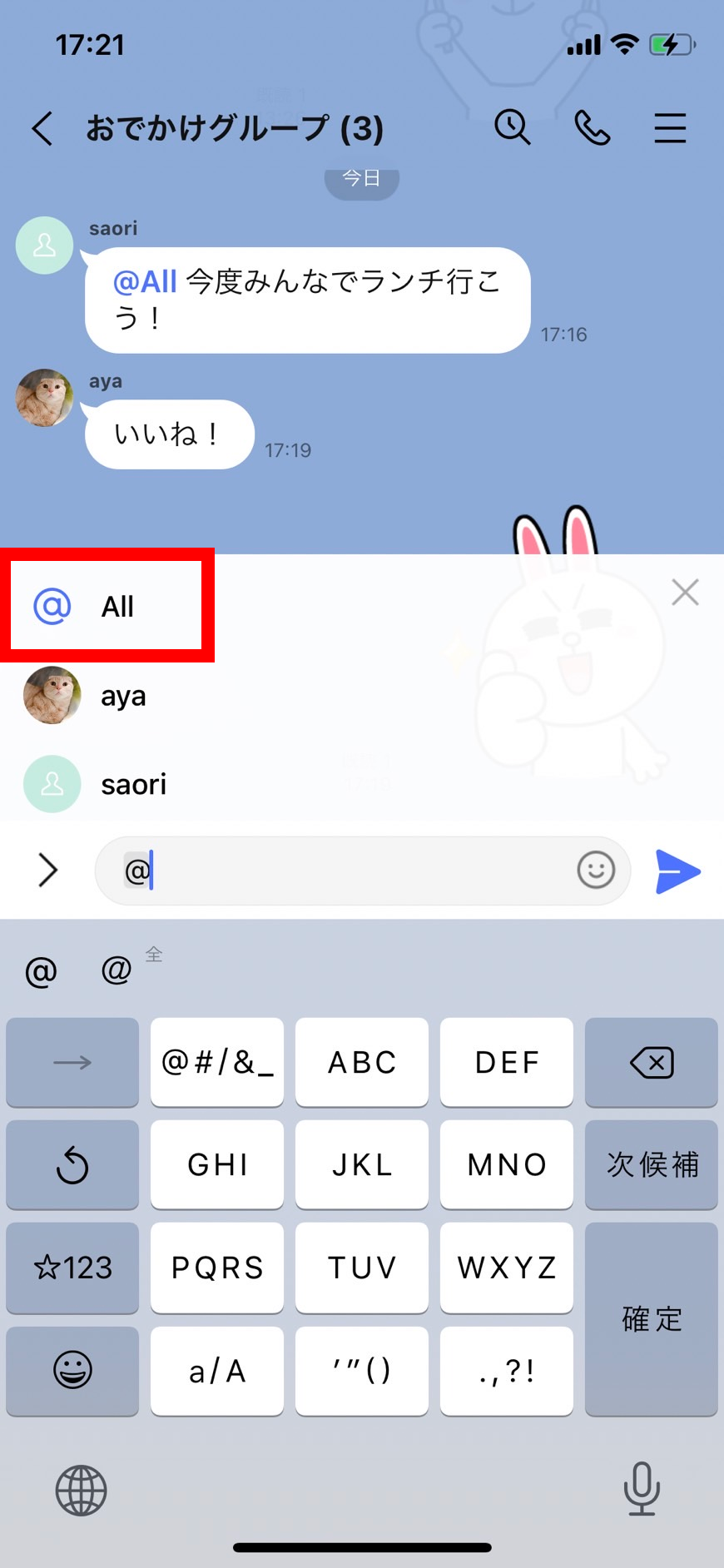
最も手軽なLINEメンショングループやり方は、メッセージ入力欄に半角の「@」を入力する方法です。入力した瞬間にグループ参加メンバーの一覧がポップアップ表示されるため、対象者を選択するだけで入力欄に青文字の名前が挿入されます。また、トーク画面上に表示されている相手のアイコンや過去メッセージの名前部分を長押しまたはタップすることでも、即座にメンション入力が完了します。
実務やサークルの連絡で重宝するLINEメンション複数人やり方も非常にシンプルです。1人目のメンションを選択した後にスペースを空け、再び「@」を入力して2人目を選択します。この手順を繰り返すことで、3人、4人と特定の複数メンバーだけをひとつのメッセージ内で同時に指定できます。関係者だけにタスクを割り振りたい場合や、共同幹事へ連絡を入れる際に重宝する実用的なテクニックです。
全員指定「@All」の使い方と注意点|相手側の見え方や通知の仕組み
グループ内の全員に対して緊急連絡や全体周知を行いたい場合は、LINEメンション全員指定機能である「@All」を活用します。LINEメンション@All使い方は、メッセージ入力欄に「@」を入力した際、リストの最上部に現れる「@All(全員)」を選択するだけです。
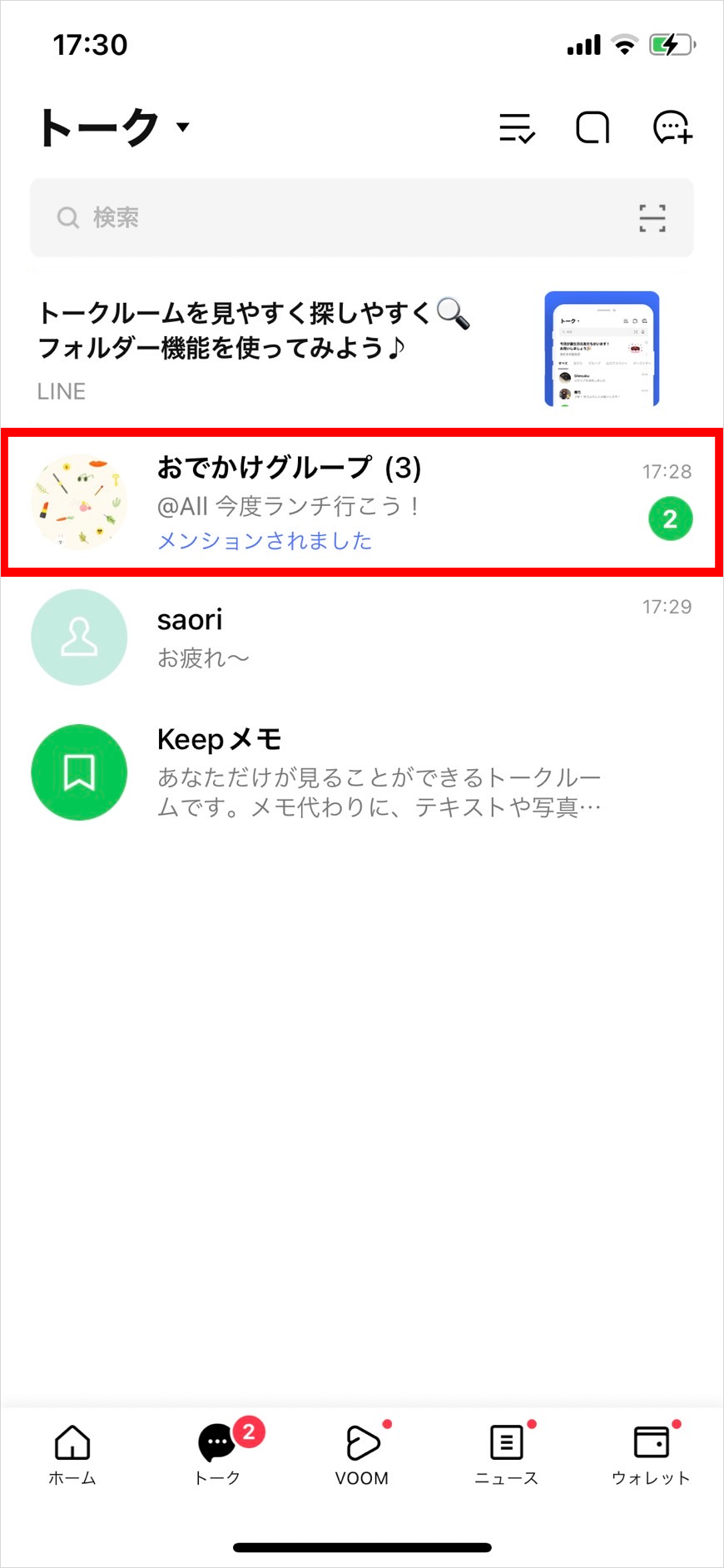
この機能を使うと、参加者全員にメンション付きメッセージとして一斉配信されます。ここで気になるのがLINEメンション通知の仕組みです。通常のメッセージ通知とは異なり、メンションされた側には特別な通知が届きます。具体的には、端末のプッシュ通知に「〇〇さんがあなたをメンションしました」と明記され、LINEアプリ内のトーク一覧画面でも該当グループに「メンションされました」という強調バッジが表示されます。
LINEメンション相手側の見え方としては、トーク画面を開いた際に自分の名前(または@All)の部分が背景色付きでハイライト表示されるため、流し読みしていても自分宛ての連絡であることが一目で判別できます。ただし、不特定多数が集まるLINEオープンチャットメンションにおいては、管理者によって@Allの使用権限が制限されている場合があるため、コミュニティごとのルール確認が必要です。
【徹底比較】LINEメンションとリプライの違い|通知・機能データの検証
日常のやり取りで混同されやすい機能が「リプライ」です。両者は画面上の見た目も機能的な目的も明確に差別化されています。LINEメンションとリプライの違いを正しく理解しておくことで、グループチャットでのコミュニケーション効率は大幅に向上します。
| 項目 | メンション(@名前 / @All) | リプライ(引用返信) | 編集部の見解・使い分け基準 |
|---|---|---|---|
| 主目的 | 「誰宛ての発言か」を指定 | 「どの発言への返答か」を指定 | 人を呼ぶならメンション、文脈を繋ぐならリプライ。 |
| 相手側への通知 | 「メンションされました」と専用通知 | 通常の新着メッセージ通知 | 緊急度・認知の強制力はメンションが一段上。 |
| 過去ログの引用 | なし(相手の名前のみ挿入) | あり(元メッセージが小さく表示) | 前の話題を蒸し返す時はリプライが誤解を防ぐ。 |
| 1対1トークでの利用 | 非対応(利用不可) | 対応(1対1でも利用可能) | 個別トークでの特定発言への返信はリプライ一択。 |
編集部が実施した現場リサーチでも、「過去の発言に対して回答しているのにメンションだけを使い、どの話題か伝わらなかった」という食い違いが多く報告されています。相手を指定しつつ過去の発言も引用したい場合は、リプライ機能を使った上でメンションを併用するのが最も確実な手法です。
【実態検証】メンションできない・名前が出ない決定的な原因と対策
「@を入力しても相手の名前が出てこない」「特定のメンバーだけメンションが飛ばせない」というトラブルは、SNSやQ&Aサイトでも頻繁に相談が寄せられるテーマです。LINEメンションできない理由やLINEメンション名前出ない原因を検証すると、主に4つの要因に集約されます。
第1の原因は、「相手がグループに正式参加していない(招待中の状態)」ことです。グループのメンバー一覧に名前があっても、参加ボタンを押していない待機状態のユーザーはメンション対象のリストに表示されません。イベント前のグループ作成時によく発生する現象です。
第2の原因は、「1対1の個別トークルームで操作している」ケースです。LINEの仕様上、1対1のトークでは相手が1人しか存在しないため、メンション機能自体が無効化されています。個別チャットで特定メッセージに反応したい場合はリプライ機能を使用します。
第3の原因は、「全角の@を入力している、または文字が直結している」という入力ミスです。文頭以外でメンションを付ける際、直前の文字との間に半角スペースが入っていないと、システムがメンションコマンドとして認識しません。また、相手が登録名を直近で変更したばかりの場合、アプリ側のキャッシュ遅延によって検索候補に出ないことがあります。この場合は一度アプリを再起動するか、相手のトークアイコンから直接タップして指定するのが確実です。
一般に知られていない盲点とネットの誤解|通知オフ設定や噂の真相
メンション機能を取り巻く噂として「相手がグループを通知オフにしていたらメンションしても届かないのか?」という疑問が根強く存在します。結論から言えば、相手がグループ全体の通知をミュート(通知オフ)にしていても、メンション通知は個別に届く仕様になっています。
グループの通知を切っているユーザーであっても、画面上部に「〇〇さんからメンションされました」とプッシュ通知がポップアップし、アプリアイコンのバッジも点灯します。これが「通知オフを貫通する」と言われる理由です。
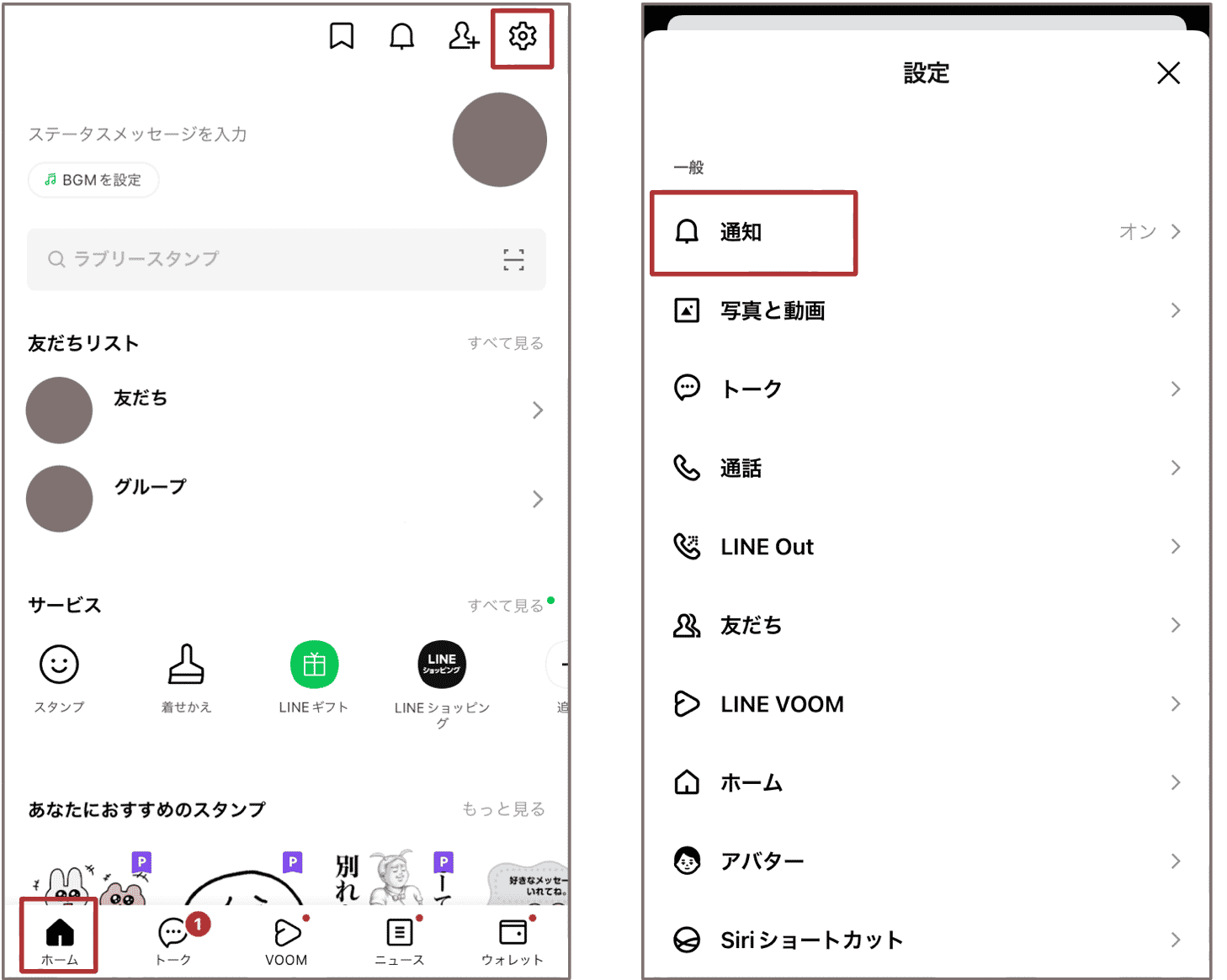
もし自分宛てのメンション通知も含めて完全に遮断したい場合は、LINEメンション通知オフ設定を個別に行う必要があります。手順は、LINEのホーム画面から「設定(歯車マーク)」>「通知」>「自分へのメンション通知」のトグルをオフにするだけです。この設定を適用すると、グループ通知オフ時にメンションされた場合でもプッシュ通知が鳴動しなくなります。ネット上で囁かれる「ブロックされているとメンションできない」という噂については、グループ内に同席している限りブロック関係にあってもメンションの送信自体は可能です(ただし相手が非表示にしている場合は本人の画面上でスルーされるリスクがあります)。
【プロの結論】デジタル疲れを防ぐ心理的バウンダリーとマナーの境界線
メンション機能は極めて強力な連絡ツールである反面、使い方を誤ると相手の私生活を侵食する「デジタルハラスメント」や人間関係の摩擦を引き起こしかねません。社会心理学の観点からも、常に即レスを求められているような感覚を与える「心理的バウンダリー(境界線)」の侵害が問題視されています。
特に「@All」を使った全員メンションは、相手が深夜や休日に過ごしているプライベートな時間帯であっても、強制的に注意を画面へ引きつけます。業務連絡やPTA・サークル活動において全員指定を乱用すると、受け手側に過度な緊張感とデジタル疲弊を強いる結果になります。
メンションを快適に使いこなすための判断基準として、以下のルールを推奨します。
【メンションを使うべきシーン】
・会話の流れが早く、特定の担当者に質問や返信を確実に届けたい時
・大人数グループで、締め切り直前の重要事項を当事者へリマインドする時
・災害時や集合場所の急な変更など、全員の即時確認が不可欠な緊急連絡(@All)
【メンションを控えるべき・慎重になるべきシーン】
・深夜や早朝など、相手の休息時間帯における緊急性のない雑談や連絡
・「了解です」「ありがとうございます」といった単なる相槌や御礼の送信
・オープンチャットなど面識のないコミュニティでの無目的な@All送信
相手のプライベートな時間と集中力を尊重し、必要なタイミングでピンポイントに使うことこそが、トラブルを防ぎ信頼関係を深めるコミュニケーションの鉄則です。
【line メンション やり方】に関するよくある質問(FAQ)
Q1:1対1の個人トークでメンションが使えないのは不具合ですか?
A1:不具合ではありません。LINEの仕様上、メンションは「グループチャット」または「複数人トーク」「オープンチャット」専用の機能です。1対1のトークでは宛先を指定する必要がないため、メッセージ入力欄に@を入力してもメンション機能は動作しません。特定の発言に言及したい場合は「リプライ」機能をご利用ください。
Q2:メンションしたのに相手から「通知が来なかった」と言われました。なぜですか?
A2:相手側がLINEの設定で「自分へのメンション通知」を明発的にオフにしているか、スマートフォン本体の「おやすみモード」「集中モード」を設定している可能性が高いです。また、相手がチャット画面をちょうど開いた状態(アクティブ状態)だった場合も、プッシュ通知音は鳴りません。
Q3:退会した人やブロックしている相手に対してもメンションできますか?
A3:すでにグループを退会したユーザーはメンバー一覧から消えるためメンションできません。一方で、個人的にブロックしている(またはされている)相手であっても、同じグループ内に在籍している状態であればメンションの候補に表示され、指定してメッセージを送信することが可能です。
まとめ:適切なメンション活用でスムーズなコミュニケーションを
LINEのメンション機能は、入力欄に「@」を打ち込むだけの簡単な操作で、雑多なチャット環境でも重要なメッセージを確実に届けられる強力なツールです。複数人指定や「@All」による全体周知など、用途に応じた使い分けをマスターすれば、情報共有のスピードと精度は飛躍的に高まります。
一方で、相手の通知環境や心理的な負担への配慮を欠いたメンションの乱用は、思わぬストレスの原因にもなり得ます。「通知が届く仕組み」と「マナーの境界線」をしっかり把握した上で、日々のスマートな連絡手段として役立ててください。 (出典: line メンション やり方(Yahoo!ニュース))
Webメディアの編集およびコンテンツ作成に従事。正確で質の高い情報発信を心掛けています。
