エクセルの矢印キーが動かない?スクロールロック解除と対処法
表計算ソフトでデータ入力を進めている最中、矢印キー(方向キー)を押した瞬間に選択セルが移動せず、シート全体がツツーッと滑るようにスクロールしてしまう――オフィスワークやテレワークの現場で、誰もが一度は経験する突発的なトラブルです。PCのフリーズやマウスの故障、アプリケーションのバグを疑って再起動してしまうケースも少なくありませんが、その原因のほとんどはキーボードのScroll Lock(スクロールロック)機能が意図せず有効化されたことにあります。
特に薄型化が進んだ近年のノートパソコンでは、独立した「ScrLkキー」がキーボード上から姿を消しており、「解除しようにもキーがどこにあるかわからない」という混乱が現場で多発しています。本稿では、意図せず作動してしまう背景から、専用キーが存在しないノートPCやWindows 11環境、Mac環境での即効解除テクニック、二度と誤作動で業務を止めないための予防策までを徹底解説します。
📌 【この記事の重要ポイントまとめ】
- 要点1:矢印キーでセルが移動しない最大の原因は「Scroll Lock機能の誤作動」であり、故障ではなく単純な設定の切り替えで即座に復旧可能。
- 要点2:専用キーがない薄型ノートPCでも、「スクリーンキーボード(Win + Ctrl + O)」やメーカー固有の「Fnキー」同時押しショートカットで確実に解除できる。
- 要点3:勝手にオンになる背景にはショートカットの誤入力やKVMスイッチの信号問題があり、ステータスバーのカスタマイズで状態を可視化することが最善の予防策となる。
【即効解決】エクセルで矢印キーを押してもセルが動かない理由と解除の基本
データ入力の現場において、エクセル 矢印キー セル移動しない 理由の9割以上は、キーボードのScroll Lockが有効になっている状態に起因します。本来、表計算ソフトにおける矢印キーはアクティブセルの移動を担いますが、Scroll Lockがオンになると「選択セルを固定したまま、ワークシートの表示領域だけをスクロールさせる」という古い仕様のモードへと切り替わります。
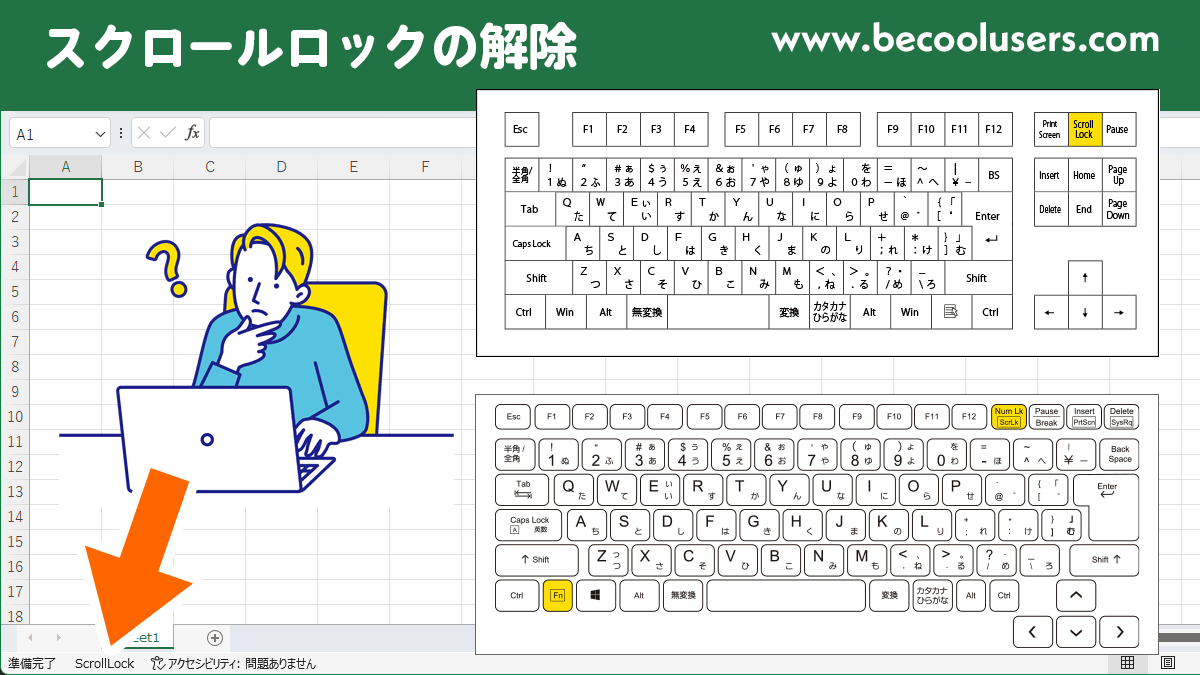
フルサイズキーボード(デスクトップPC向けなど)を使用している場合は、キーボード右上のテンキー周辺やファンクションキー列の右側にある「Scroll Lock」「ScrLk」「Slk」と刻印されたキーを1回押すだけで、Excel スクロール固定 解除方法として即座に機能します。解除されると、キーボード上のインジケーターLEDランプ(「Scroll」や鍵マークに下矢印がついたアイコン)が消灯し、通常どおり矢印キーでセル間を自在に行き来できるようになります。
まずは現在、本当にスクロールロック状態にあるのかを確認してください。Excelのウィンドウ最下部にある「ステータスバー」(画面左下の「準備完了」と表示されているエリア)を確認し、そこに「ScrollLock」という文字が表示されていれば、機能がオンになっています。もし表示されていない場合でも、ステータスバー上で右クリックし、「ScrollLock」の項目にチェックを入れておくことで、現在の動作状態が一目で判別できるようになります。

【機種別・完全対応】Scroll LockキーがないノートPCでの解除ショートカット
現在主流となっているモバイルノートPCやコンパクトキーボードでは、キー数の削減に伴い「Scroll Lock」の専用物理キーが完全に廃止されています。「スクロールロック キーボード どこを探しても見当たらない」と途方に暮れた経験を持つ方は多いはずです。専用キーが存在しない端末では、以下のいずれかの方法でアプローチします。
最も汎用性が高く、メーカーを問わず一発で解決できるのがスクリーンキーボード スクロールロック解除の手順です。物理キーが存在しなくても、OS側の仮想キーボードを呼び出すことで確実に解除信号を送ることができます。
【Windows 11 / Windows 10 共通の最短手順】
- ショートカットキー「Windowsキー + Ctrl + O(オー)」を同時に押して、画面上に「スクリーンキーボード」を呼び出します。
- キーボード右側に青くハイライトされている「ScrLk」キーをクリックします。
- Excelに戻り、矢印キーでセルが正常に移動することを確認したら、スクリーンキーボードを閉じます。
このスクロールロック解除 Windows11向けショートカットは、外出先や社用PCなどあらゆるWindows端末で共通して使えるため、デスクワーカー必須の知識として押さえておきたい操作です。
また、主要PCメーカーのノートPCでは、Fnキー スクロールロック解除のコンビネーションがあらかじめ割り当てられているケースが多々あります。代表的な組み合わせは以下の通りです。
- Lenovo(ThinkPadなど):「Fn + S」「Fn + K」「Fn + C」のいずれか(ThinkPad スクロールロック解除では「Fn + S」を約1秒間長押しする仕様のモデルも存在)。
- Dell(Latitude / Inspiron):「Fn + S」または「Fn + F12」。
- HP(EliteBook / Pavilion):「Fn + C」または「Fn + S」。
- Panasonic(Let's note):「Fn + NumLk」または専用のユーティリティ設定。
- Microsoft(Surfaceシリーズ):物理的なFnコンビネーションが存在しないため、前述のスクリーンキーボード(Win + Ctrl + O)を使用。
【環境・デバイス別比較】スクロールロック解除方法と対応難易度の一覧
作業環境や使用デバイスによって、最適な解除ルートと発生しやすいトラブル要因は異なります。自身の作業環境に合わせて以下の比較表から最適なアプローチを選択してください。
| デバイス / OS環境 | 推奨される解除アクション | 物理キーの有無・難易度 | 編集部の見解・実務アドバイス |
|---|---|---|---|
| デスクトップPC(フルサイズ) | キーボード右上の「Scroll Lock」キーを1回押下 | 物理キーあり(難易度:★☆☆) | インジケーターLEDの点灯・消灯でオン/オフを即座に視認可能。 |
| Windows 11 / 10 ノートPC | 「Win + Ctrl + O」でスクリーンキーボードを起動し「ScrLk」をクリック | 物理キーなし(難易度:★★☆) | スクロールロック解除 ノートパソコンの環境では最も確実。ショートカットの暗記が鍵。 |
| ThinkPad / ビジネスノート | 「Fn + S」または「Fn + K」の同時押し | 複合キー(難易度:★★☆) | キーに刻印がない場合が多いため、メーカー固有のショートカットを知らないと迷走しやすい。 |
| Mac(macOS / Excel for Mac) | 「Shift + F14」またはAppleScript実行 / 拡張機能設定確認 | 物理キーなし(難易度:★★★) | Macには本来Scroll Lockの概念がないため、Excel内部フラグのバグや外部キーボード接続が主因。 |
【実態検証】なぜ勝手にオンになる?オフィス現場の悲鳴と誤作動のメカニズム
ITサポート窓口や社内ヘルプデスクの担当者に対する取材によると、月曜日の朝や月末の繁忙期に「PCが壊れてエクセルが操作できない」という問い合わせが集中する傾向があります。現場ユーザーからは「何も触っていないのに突然画面が滑り出した」「キーボードを軽く拭いただけなのに動かなくなった」といった困惑の声が絶えません。
触った覚えがないにもかかわらずスクロールロック 勝手にオン 原因となる要素には、明確な技術的背景が存在します。
1つ目は、ショートカット入力時のタイプミス(誤爆)です。Excel作業で頻繁に使う「Ctrl + S(上書き保存)」や「Shift + スペース(行選択)」を入力しようとした際、誤って隣接するキーや「Fnキー」を巻き込んで押してしまい、知らぬ間に機能が有効化されるケースです。
2つ目は、外部機器の接続や周辺ツールの信号トラブルです。ノートPCをクラムシェルモードで使い、外付けキーボードやマルチPC切替器(KVMスイッチ)を接続した際、OS間で予期せぬキーコード信号が送信され、ハードウェア側でScroll Lockフラグが立ったまま内部保持されてしまう現象が報告されています。
3つ目は、リモートデスクトップ接続時の信号同期ズレです。自宅のPCからオフィスのワークステーションにリモート接続した際、ホスト側とクライアント側のキーボードステータスが不整合を起こし、接続直後にロックがオンになるトラブルもテレワーク普及以降の典型例となっています。
一般に知られていない盲点とネットの誤解|Mac環境や拡張機能の罠
ネット上のQ&A掲示板やSNSでは、「スクロールロックはWindowsだけの問題であり、Macには一切関係ない」という言説が散見されますが、これは半分正しく、半分は誤解です。
macOSには標準でScroll Lockというキー概念が存在しません。しかし、スクロールロック解除 Mac環境において、Excel for Macを使用中に同様の「セルが動かずシートが流れる現象」に遭遇するユーザーが後を絶ちません。この場合の原因は大きく2つに分かれます。
1つは、MacにWindows向けキーボードを接続して作業しているパターンです。キーマッピングの相違により、Mac側が知らぬ間にスクロールロック信号を受信・保持してしまうことがあります。この場合は、サードパーティ製キーボードの「F14」キー(または「Shift + F14」)を押すことで解除可能です。
もう1つは、Excel自体の表示倍率設定やアドイン(機能拡張マクロ)のフリーズです。ウィンドウの「枠固定」が極端な位置に設定されている場合や、数式バーの編集中にフォーカスが外れた場合にも、矢印キーでセルが移動しなくなります。「Scroll Lockではないのにセルが動かない」と感じた際は、キーボードの「Escキー」を数回押して編集モードを完全に抜け出すか、表示タブから「ウィンドウ枠固定の解除」を試みてください。

【プロの結論】突発トラブルによる作業ロスを防ぐデジタル環境の最適化基準
突発的な操作トラブルによる作業の中断は、単なる時間的ロスにとどまらず、思考の分断や業務ストレスの増大を招きます。現代のビジネスパーソンが構築すべき「トラブルに強いPC作業環境」の判断基準は以下の通りです。
【直ちに対策を講じるべき人】
- 日頃からExcelで大量のデータ集計や財務モデル作成を行うアナリスト・経理担当者
- 外付けキーボードやドッキングステーションを頻繁に着脱するハイブリッドワーカー
- 複数のPCを1台のキーボード・マウスで操作するマルチモニター環境のユーザー
これらのユーザーは、Excelを立ち上げたら真っ先にステータスバーを右クリックし、「ScrollLock」の表示を常時有効にしておく設定を強く推奨します。異常が発生した瞬間に画面下部を見れば原因が1秒で特定できるため、不要な検索時間や再起動の手間を完全にゼロ化できます。
【トラブルに巻き込まれにくい環境設定】
キーボードのユーティリティソフト(Logicool Options、Razer Synapse、Microsoft PowerToysなど)を導入している場合は、「Scroll Lockキー」への割り当てそのものを無効化(Disable)するか、別の実用的なショートカットにリマップ(再割り当て)してしまうのが抜本的な解決策となります。Scroll Lock機能自体が現代のソフトウェア環境ではほぼ形骸化しているため、キーそのものを無力化しても実務上の支障は一切ありません。
【スクロール ロック 解除】に関するよくある質問(FAQ)
Q1:ノートパソコンでScroll Lockキーが見当たらない場合、最短で解除する方法は何ですか?
A1:キーボードの「Windowsキー + Ctrl + O(オー)」を同時に押して画面上に「スクリーンキーボード」を起動し、右側にある「ScrLk」キーをクリックするのが最も確実で速い方法です。どのメーカーのWindows PCでも共通して使えます。
Q2:触った覚えがないのに、なぜスクロールロックが勝手にオンになってしまうのですか?
A2:「Ctrl + S(保存)」や「Shift + スペース」などのショートカットを入力した際に誤ってFnキーなどを同時に押してしまうタイプミスや、外付けキーボード・マルチPC切替器(KVM)の着脱時に送られる誤信号、リモートデスクトップ接続時のキー同期ズレが主な原因です。
Q3:Mac版Excelで矢印キーを押してもセルが動かない場合はどうすればよいですか?
A3:Mac用キーボードの「Shift + F14」を押下するか、数式の編集中で固定されている可能性があるため「Escキー」を数回押してください。また、外付けWindowsキーボードを使用している場合は一度取り外し、標準キーボードから操作を試行してください。
Q4:Excelのステータスバーに「ScrollLock」が表示されていません。設定はどう変えればいいですか?
A4:Excel画面の最下部にあるバー(「準備完了」と書かれている帯)の何もないところで右クリックし、表示されるメニュー一覧から「ScrollLock」を探してクリックし、チェックマークを入れてください。これでオンの時に文字が表示されるようになります。
まとめ:突然のスクロール固定に焦らないための鉄則
表計算ソフトで矢印キーが効かなくなるトラブルは、PCの故障ではなく、Scroll Lock機能が意図せずオンになっていることが大半です。専用キーのない薄型ノートPCであっても、「Win + Ctrl + O」によるスクリーンキーボード呼び出しや「Fn + S」等の機種別ショートカットを知っていれば、わずか数秒で通常の状態へと復旧できます。
突然画面が滑り出しても慌てず、まずは画面左下のステータスバーを確認し、落ち着いて解除操作を行ってください。あらかじめステータス表示のカスタマイズや不要なキーのリマップを行っておくことで、日々の業務効率と集中力を高い水準で維持することができます。 (出典: スクロール ロック 解除(Yahoo!ニュース))
最新のトレンドや話題のニュースをわかりやすく解説するWebライターです。読者の皆様に役立つ情報を日々お届けしています。
