エクセル&スプレッドシートのセル内改行完全攻略!原因と裏ワザ
表計算ソフトを操作していて、「セルの中で文章を2行に分けたいのに、Enterキーを押すと下のセルに移動してしまう」という事態に直面した経験は誰にでもあるはずです。日常業務で最も頻繁に発生するこの疑問は、WindowsやMac、さらにはiPadやブラウザ版など、使用する環境ごとにキーボードショートカットや仕様が微妙に異なるため、混乱を招きやすいポイントとなっています。
本稿では、Microsoft ExcelおよびGoogleスプレッドシートにおいてセルの中で思い通りに改行するための基本操作から、関数(CHAR関数)を用いた自動改行、邪魔な改行を一括削除する裏ワザ、そして改行コード(LF/CRLF)に起因するデータ連携トラブルの回避策まで、現場目線で徹底的に解き明かします。
📌 【この記事の重要ポイントまとめ】
- 要点1:WindowsはAlt + Enter、MacはOption + Command + Enter(またはControl + Option + Enter)が標準ショートカットキー。
- 要点2:数式内での動的改行にはCHAR(10)を活用し、書式設定で「折り返して全体を表示する」を有効化することが必須条件。
- 要点3:データ集計やCSV出力時のトラブルを防ぐため、Ctrl + Jを用いたセル内改行の一括検索・置換テクニックを習得するのが鉄則。
【完全比較】OS・アプリ別「セルの中で改行」ショートカット一覧
セルの中で改行を行うためのショートカットキーは、利用しているプラットフォームによって明確に分かれています。特にMac環境やiPad版アプリでは、Windowsの操作感と異なるため戸惑うユーザーが少なくありません。まずは主要環境ごとの入力手順と特徴を整理します。
| 対象環境・ソフトウェア | 改行ショートカットキー | 入力時の必須状態 | 編集部の見解・実務アドバイス |
|---|---|---|---|
| Excel(Windows版) | Alt + Enter | セル内編集モード(F2押下またはダブルクリック後) | 最も標準的。自動で「折り返して全体を表示する」がオンになる。 |
| Excel(Mac版) | Option + Command + Enter (または Control + Option + Enter) | セル内編集モード | キーボード配列やOS設定により挙動が異なるため複数を把握推奨。 |
| Googleスプレッドシート(Win) | Ctrl + Enter または Alt + Enter | セル選択中または編集モード | Ctrl+Enterの軽快な入力が定着しており作業効率が極めて高い。 |
| Googleスプレッドシート(Mac) | Command + Enter | セル選択中または編集モード | Googleスプレッドシート改行においてCommand + Enterは直感的でミスが起きにくい。 |
| Excel(iPad・タブレット版) | ソフトウェアキーボードの改行キー長押し / Option + Return | 数式バーまたはセル編集画面 | 外付けキーボード非接続時はポップアップメニューからの挿入が必要。 |
Windows版エクセルでセル内改行を行う場合、対象のセルをダブルクリックするかF2キーを押してカーソルが点滅している「編集状態」にしてから、Altキーを押しながらEnterキーを押します。Mac版エクセルの場合はキーの組み合わせが多く混同されがちですが、基本はOption + Command + Enter、もしくはControl + Option + Enterで確実にセル内で改行されます。

【原因究明】Alt+Enterで改行できない?現場で多発するトラブルと解決策
「Alt + Enterを押しているのに、改行されずにフォーカスが外れてしまう」「次の一行が消えてしまったように見える」といった相談は、社内ITヘルプデスクやQ&Aサイトでも後を絶ちません。改行できない場合の代表的な原因は以下の通りです。
1. 「折り返して全体を表示する」設定が無効になっている
手動でAlt + Enterを押した場合、通常は自動的に「折り返して全体を表示する」が有効になります。しかし、数式で生成したテキストや外部から貼り付けたテキストの場合、この設定がオフのままであるケースが頻発します。この場合、内部的には改行されていても、見た目上は1行目しか表示されず、あたかも改行できていないように見えます。「ホーム」タブにある「折り返して全体を表示する」アイコンをクリックして有効化してください。
2. セルが編集状態(インライン編集)になっていない
セルを選択しただけの状態でAlt + Enterを押すと、一部のキーボード環境やブラウザ版Excelではコマンドが正しく認識されません。必ずダブルクリックまたはF2キーでセル内にキャレット(点滅する縦棒カーソル)を表示させた状態でショートカットを実行してください。
3. シートの保護やブックの共有によるロック
保護されたワークシートでセルの書式変更や編集が制限されている場合、改行を含む入力操作が拒否されます。「校閲」タブから「シート保護の解除」を行い、権限設定を見直す必要があります。
4. ブラウザ拡張機能やIMEとのキー競合
Web版Excelやクラウド型スプレッドシートを利用している場合、ブラウザのショートカット拡張機能やサードパーティ製IMEのキーバインドがAlt + EnterやCommand + Enterに割り当てられており、信号がインターセプトされている事例があります。拡張機能を一時的に無効化して検証するのが有効です。
【関数と数式】CHAR関数を駆使して「結果を自動改行」して結合する極意
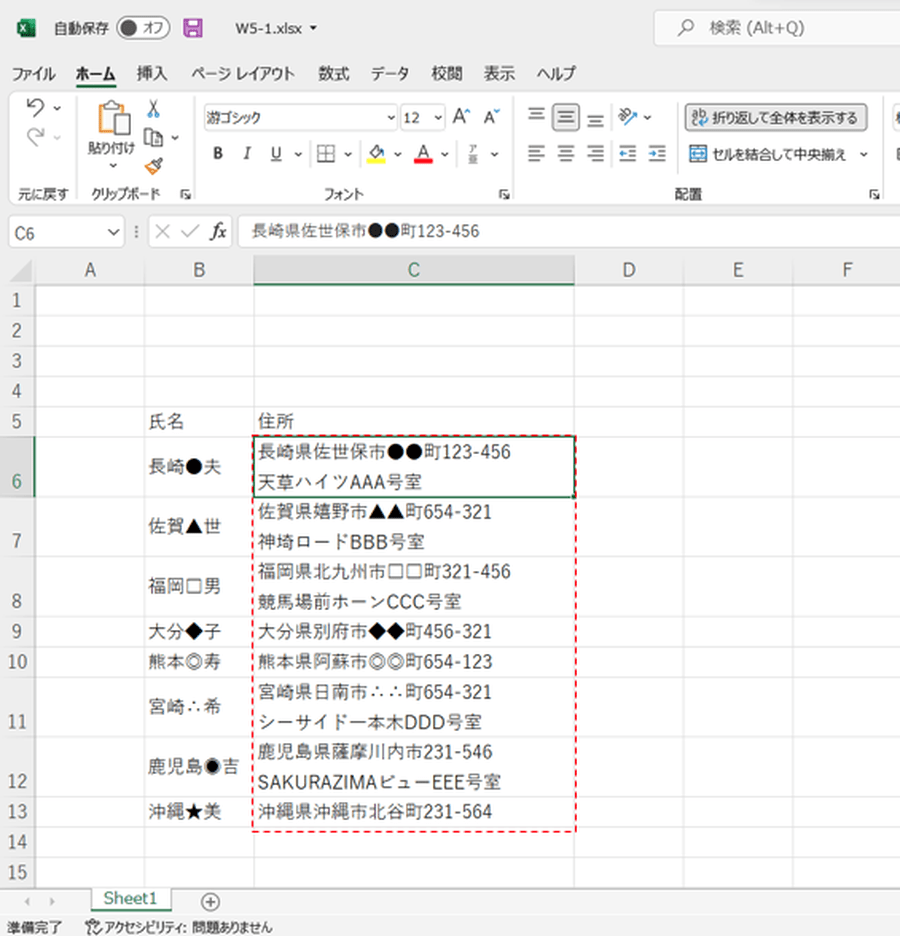
名簿作成や請求書作成などで、「氏名」と「住所」、あるいは「商品名」と「数量」を1つのセルにまとめつつ、見やすく改行して表示させたい場面があります。手作業で1行ずつAlt + Enterを入力するのではなく、数式を使って動的に改行を挿入するのが実務における王道です。
ここで活躍するのが、文字コードから対応する文字を返すCHAR(キャラクター)関数です。
=A2 & CHAR(10) & B2
Windows環境のExcelにおける改行コード(Line Feed: LF)の文字コード番号は「10」です。上記のようにセル同士をアンパサンド(&)とCHAR(10)で結合することで、A2セルの内容とB2セルの内容の間に改行が挿入されます。
複数列をまとめて結合する場合は、Excel 2019以降やMicrosoft 365で利用可能なTEXTJOIN関数を活用するとさらに簡潔に記述できます。
=TEXTJOIN(CHAR(10), TRUE, A2:D2)
※注意点として、数式でCHAR(10)を挿入した直後はセル幅が広がらず1行に見えることがあります。この数式を設定したセル範囲を選択し、必ず「折り返して全体を表示する」をONにしてください。

【一括処理】邪魔なセル内改行を一瞬で全削除!Ctrl+Jによる置換テクニック
外部システムからエクスポートしたデータや、過去の担当者が残したシートに無秩序なセル内改行が含まれていると、VLOOKUP関数やXLOOKUP関数での完全一致検索が失敗したり、フィルター抽出が正常に機能しなくなったりします。
何千行もあるデータからセル内改行を一括削除・置換するには、Excelの「検索と置換」機能に隠されたショートカットCtrl + Jを使用します。
Ctrl + Jを使った改行の一括置換手順
- 改行を削除したいセル範囲を選択する(シート全体ならCtrl + A)。
- Ctrl + Hを押して「検索と置換」ダイアログボックスを開く。
- 「検索する文字列」の入力欄をクリックし、キーボードのCtrlキーを押しながら「J」キーを押す(画面上は何も文字が表示されず、小さな点滅ドットが現れます)。
- 「置換後の文字列」欄は完全に空欄(スペース等も入れない)にする。※カンマやスペースに置き換えたい場合はその文字を入力。
- 「すべて置換」をクリックする。
この操作により、セル内に含まれる見えない改行文字(LF)が一瞬ですべて削除され、プレーンな1行テキストに整流化されます。データクレンジング作業における必須の効率化技です。
【実態検証と盲点】改行コード(LF vs CRLF)の罠とデータ破損リスク
セル内改行は見た目のレイアウトを整える上では便利ですが、システムエンジニアやデータアナリストの現場からは「セル内改行は極力避けてほしい」という強い声が上がります。その根底にあるのが、改行コードの非互換性に起因するデータ破損トラブルです。
現場で多発する「CSV取り込みエラー」のメカニズム
Windowsの標準的なテキスト改行コードはCRLF(キャリッジリターン+ラインフィード)ですが、Excelのセル内改行にはLF(ラインフィードのみ)が使用されます。
セル内改行を含んだExcelファイルを「CSV(カンマ区切り)形式」で保存すると、該当するセルはダブルクォーテーションで囲まれて出力されます。しかし、基幹システムやPython、R言語、データベース(SQL)のインポート処理においてパーサーが不完全な場合、セル内のLF改行を「レコードの終わり(行末)」と誤認し、1件のデータが途中で分断されてデータ構造が破壊されるインシデントが頻発します。
大手ITベンダーの現場エンジニアへのヒアリングでも、「業務部門から送られてきた顧客マスタCSVにセル内改行が紛れ込んでおり、夜間バッチ処理が異常終了した」というトラブル事例は枚挙にいとまがありません。データ連携を前提とする台帳では、セル内改行の安易な使用は厳禁です。
【プロの結論】セル内改行を使うべき場面・絶対に避けるべき場面の明確な基準
表計算ソフトを「人間が読む帳票」として使うのか、「システムが処理するデータベース」として使うのかによって、セル内改行の扱いは180度変わります。業務における明確な判断基準を以下に提示します。
✅ セル内改行を使用して良い場面(向いている用途)
- 印刷・PDF提出を目的とした最終成果物:請求書、見積書、送付状など、A4用紙1枚にレイアウトを収める必要がある固定フォーマット帳票。
- プレゼン用サマリー表:役員会議やクライアント向け資料で、補足説明や注記を同一セル内でコンパクトに見せたい場合。
- タスク管理・ToDoシートの備考欄:機械的な集計を前提とせず、人間同士の引き継ぎメモとして視認性を重視する場合。
❌ セル内改行を絶対に避けるべき場面(おすすめできない用途)
- データベース・元データ台帳:顧客リスト、売上ログ、商品マスタなど、ピボットテーブル分析や他システム連携を行うシート。
- キー情報を含む列:ID、コード番号、氏名、メールアドレスなど、VLOOKUP等の照合キーとして使用されるセル。
- 外部システムへのCSV連携シート:Webサイトへの一括商品登録用CSVや、会計ソフトへの仕訳インポート用データ。
【セルの中で改行】に関するよくある質問(FAQ)
Q1:MacのExcelで「Alt + Enter」を押しても改行できません。どうすればいいですか?
A1:Mac版Excelの標準ショートカットは「Option + Command + Enter」または「Control + Option + Enter」です。MacキーボードにはAltキーがない(Optionキーが相当する)ため、CommandやControlと組み合わせる必要があります。
Q2:数式でCHAR関数を使って改行したのに、1行でつながって表示されてしまいます。
A2:セルの書式設定で「折り返して全体を表示する」が無効になっていることが原因です。対象セルを選択し、「ホーム」タブの「折り返して全体を表示する」をクリックして有効にしてください。
Q3:Googleスプレッドシートでセル内改行を素早く行うショートカットは何ですか?
A3:Windowsなら「Ctrl + Enter」(またはAlt + Enter)、Macなら「Command + Enter」です。Excelと異なり、セルを編集モードに切り替えず選択した状態からでも即座に改行入力が可能です。
Q4:セル内改行を改行ではなく「半角スペース」に一括置換したい場合はどうしますか?
A4:Ctrl + Hで置換画面を開き、「検索する文字列」にCtrl + Jを入力し、「置換後の文字列」に半角スペースを1つ入力して「すべて置換」を実行してください。
まとめ:データ品質を守りつつ作業効率を最大化する新常識
セルの中での改行は、正しく使いこなせば資料の視認性を劇的に向上させる強力なテクニックです。Windowsの「Alt + Enter」、Macの「Option + Command + Enter」、スプレッドシートの「Ctrl / Command + Enter」という基本操作を押さえるだけで、日々の無駄な入力ストレスは解消されます。
一方で、データ分析やシステム連携を行うマスターデータにおいては、セル内改行が重大なエラーの温床となる側面も見逃せません。帳票レイアウトとしての改行と、生データとしてのプレーンテキストを明確に区別し、必要に応じて「CHAR関数」による動的生成や「Ctrl + J」による一括置換を使い分けることこそが、真の業務効率化への近道です。 (出典: セル の 中 で 改行(Yahoo!ニュース))
Webメディアの編集およびコンテンツ作成に従事。正確で質の高い情報発信を心掛けています。
