ワードで点線を引く方法決定版!裏技から消えない線の削除まで徹底解説
Word(ワード)で社内報やアンケート用紙、領収書の控え、あるいは資料の目次を作成している際、「境界線としてきれいな点線を引きたいのにやり方が分からない」「図形で線を引いたら印刷時に微妙にズレてしまった」「キーボード入力で勝手に表示された点線がどうしても消せない」といったトラブルに直面した経験はないでしょうか。
ビジネス文書における点線や破線は、情報の視認性を高め、切り取り線や署名欄を明確にするための不可欠なデザイン要素です。実はWordには、図形ツールを使わずにキーボード操作だけで一瞬で引く裏技から、本格的な目次用リーダー線、表の枠線設定まで多彩な機能が備わっています。本稿では、現場のOfficeワーカーが直面しやすいトラブルの回避策を交え、最も効率的で美しい点線の引き方を体系的に解説します。
📌 【この記事の重要ポイントまとめ】
- 要点1:半角の「」(アスタリスク)を3回入力してEnterを押すだけで、キーボード操作のみで一瞬で水平方向の点線が引ける。
- 要点2:切り取り線や目次のリーダー線、表の枠線など、用途に応じた正規ツールを使い分けることで印刷時のレイアウト崩れを完全に防げる。
- 要点3:Deleteキーで消えなくなった点線の正体は「段落罫線」であり、「枠なし」設定やオートフォーマットの解除で即座に解決できる。
【秒速テクニック】図形不要!Wordで点線をキーボードから一瞬で引く裏技
Wordで文書の区切りとしてページ全幅に点線を引きたい場合、リボンメニューから図形を選択してマウスでドラッグする必要はありません。最も手軽で素早いのが、Wordの水平線・点線ショートカット入力(オートフォーマット機能)を活用する方法です。
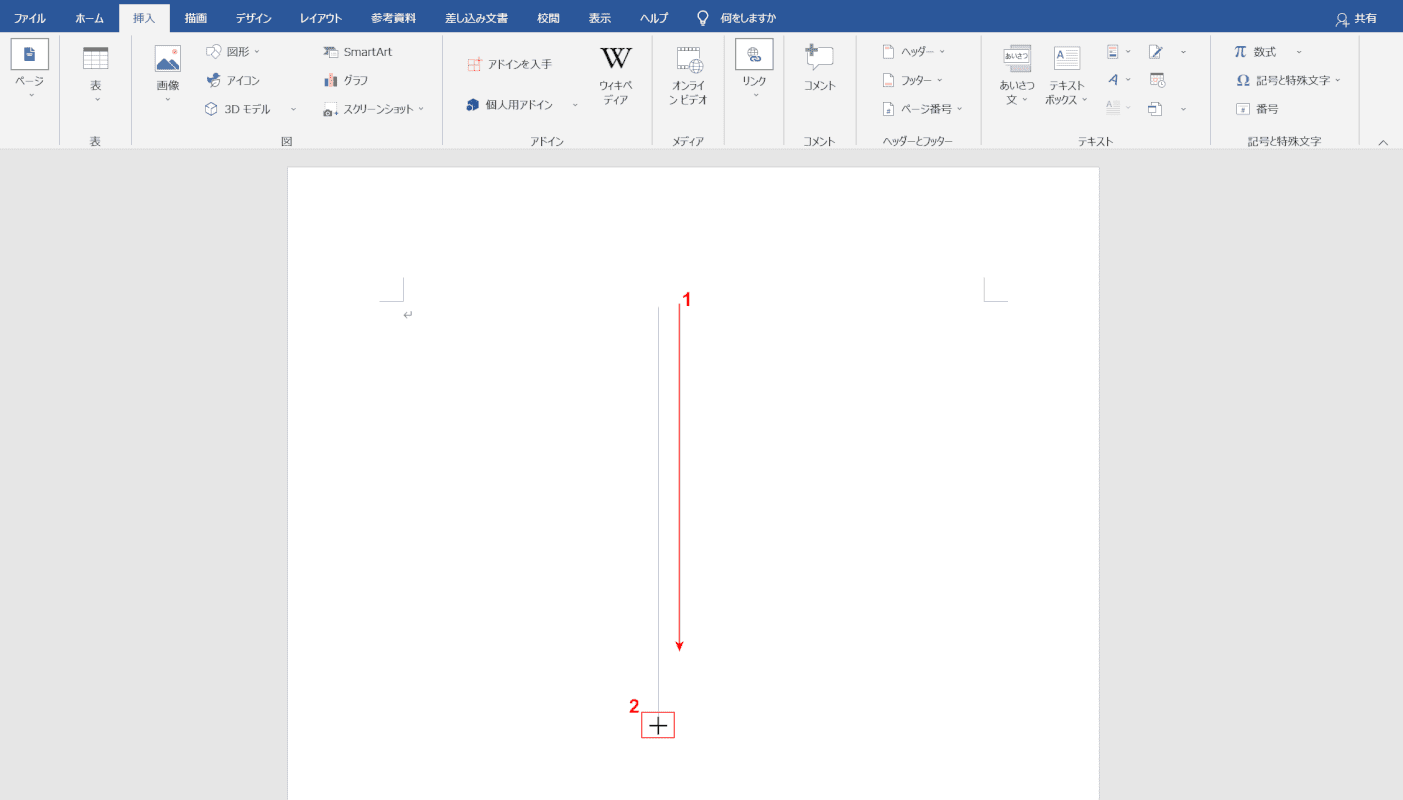
操作手順は極めてシンプルです。新しい行の先頭で、半角英数モードにして「」(半角アスタリスク3回)と入力し、そのままEnterキーを押すだけです。これだけで、ページの左余白から右余白まで綺麗に伸びる四角いドットの点線が一瞬で挿入されます。
この機能は入力文字の種類によって引かれる線のデザインが変化します。以下のキーの組み合わせを覚えておくと文書作成のスピードが大幅に向上します。
- 「」+ Enter:角型のドット点線(最も標準的な境界線)
- 「---」(半角ハイフン3回)+ Enter:細い実線(区切り線に最適)
- 「===」(半角イコール3回)+ Enter:2重の実線
- 「~~~」(半角チルダ3回)+ Enter:波線
- 「###」(半角シャープ3回)+ Enter:太い三重線
ただし、この裏技で生成される点線は「図形」ではなく、Wordの内部処理としては「段落罫線(下罫線)」として扱われます。手軽である反面、線の長さを用紙の途中までに制限したり、色やドットの間隔を自由に変更したりといった個別編集はできません。細かい装飾を行いたい場合は、後述する図形やタブリーダーの機能を活用するのが鉄則です。

【目的別】ビジネス文書で頻出する「点線・破線」のきれいな引き方4選
ビジネス文書では、単なる区切り線だけでなく、切り取り線や目次、文字へのアンダーラインなど、場面に応じた点線設計が求められます。ここでは実務で即戦力となる4つの作成手順を解説します。
1. 切り取り線の作り方(ハサミ記号+点線)
申込用紙やクーポンの下部に配置する「切り取り線」をきれいに作るには、記号と図形を組み合わせるのが基本です。
まず、行の先頭に「きりとり」「はさみ」と入力して変換し、ハサミの絵文字・特殊記号(✂ や ✁)を表示させます。続けて「--------- 切り取り線 ---------」と文字で打つ方法もありますが、より美しい仕上がりを目指すなら、「挿入」タブ >「図形」>「線」から直線を選択し、Shiftキーを押しながらドラッグして水平な直線を引きます。その後、図形の枠線メニューからWord図形の点線の種類(丸ドット・角ドット・長破線など)を選び、太さや線の色(グレー系が好印象)を設定すれば、デザイン性の高い切り取り線が完成します。
2. 目次を美しく整えるリーダー線の設定
提案書や報告書の目次で、見出しとページ番号の間を綺麗につなぐ点線は「ワード リーダー線 目次」設定(タブリーダー)を利用します。スペースキーや中黒(・)を手動連打して揃えようとすると、フォントの文字幅によって右端の数字がガタガタにズレてしまいます。
段落のプロパティから「タブ設定」を開き、タブ位置(例:40字など右端付近)を指定した上で、配置を「右揃え」、リーダーの項目で「2(点線)」または「3(破線)」を選択して設定します。本文で文字を入力した後にTabキーを1回押すだけで、自動的に余白へ等間隔の点線が伸び、ページ番号が右端に完璧に整列します。
3. 文字に下線(アンダーライン)として点線を引く方法
強調したいテキストの下に点線を引きたい場合は、対象の文字列をドラッグして選択し、「ホーム」タブの「下線(U)」の右側にある小さな下向き矢印(▼)をクリックします。表示される一覧から「点線」「破線」「粗い点線」「波線」などのスタイルをワンクリックで適用できます。「下線の色」から線のカラーのみをアクセントカラーに変更することも可能です。
4. 表(テーブル)や枠線の罫線を点線に変更する手順
表組の一部だけを点線にして区切りを柔らかく見せたい場合は、表全体または変更したいセルを選択し、上部メニューの「テーブルデザイン」タブを開きます。「飾り枠のスタイル」または「ペンのスタイル」から点線を選択し、太さ・色を指定した上で、「罫線」ボタンのドロップダウンから「内側横罫線」や「外枠」など適用したい箇所をクリックします。この方法を使えば、表の特定の境界だけを正確に点線へ切り替えられます。
【比較検証】どの方法がベスト?Word点線作成ツールの特徴・印刷耐性一覧
Wordで点線を引く方法は多岐にわたるため、文書の用途や目的に応じて最適なアプローチを選択することが作業効率とレイアウト崩れ防止の鍵となります。編集部で各手法の難易度や編集自由度、印刷耐性を徹底比較しました。
| 作成手法 | 操作手順・難易度 | 印刷ズレ耐性・安定度 | 編集部の見解・おすすめ用途 |
|---|---|---|---|
| キーボード3回入力() | 最も容易(所要1秒) 半角アスタリスク+Enter | 極めて高い (段落に完全固定) | 社内メモや簡易メモの水平区切り線に最適。色や長さの変更は不可。 |
| タブリーダー(目次点線) | 中程度 タブ位置とリーダー番号設定 | 極めて高い (文字フォント非依存) | 目次・式次第・価格表の作成に必須。文字数の増減に自動追従する。 |
| 図形ツール(オートシェイプ) | 容易 直線描画+破線スタイル指定 | 注意が必要 (文字列の折り返し依存) | 自由な位置・長さ・角度・色に設定可能。切り取り線や装飾枠線向け。 |
| テーブルデザイン(表罫線) | 中程度 セル選択+ペンスタイル変更 | 極めて高い (セル枠構造に固定) | アンケートの回答枠、申込書の記入欄、帳票類の作成にベスト。 |
【実態検証】「点線が消えない・ズレる」オフィスの悲鳴と現場トラブルの真相
多くのオフィスや現場から寄せられるWordの相談において、群を抜いて多いのが「勝手に表示された点線がどうしても消せない」「印刷したら点線が消えたりズレたりする」というトラブルです。
なぜこのような問題が頻発するのでしょうか。現場の失敗事例を調査すると、根本的な原因はWordの「見えない仕様」とユーザーの直感的操作の乖離にあります。
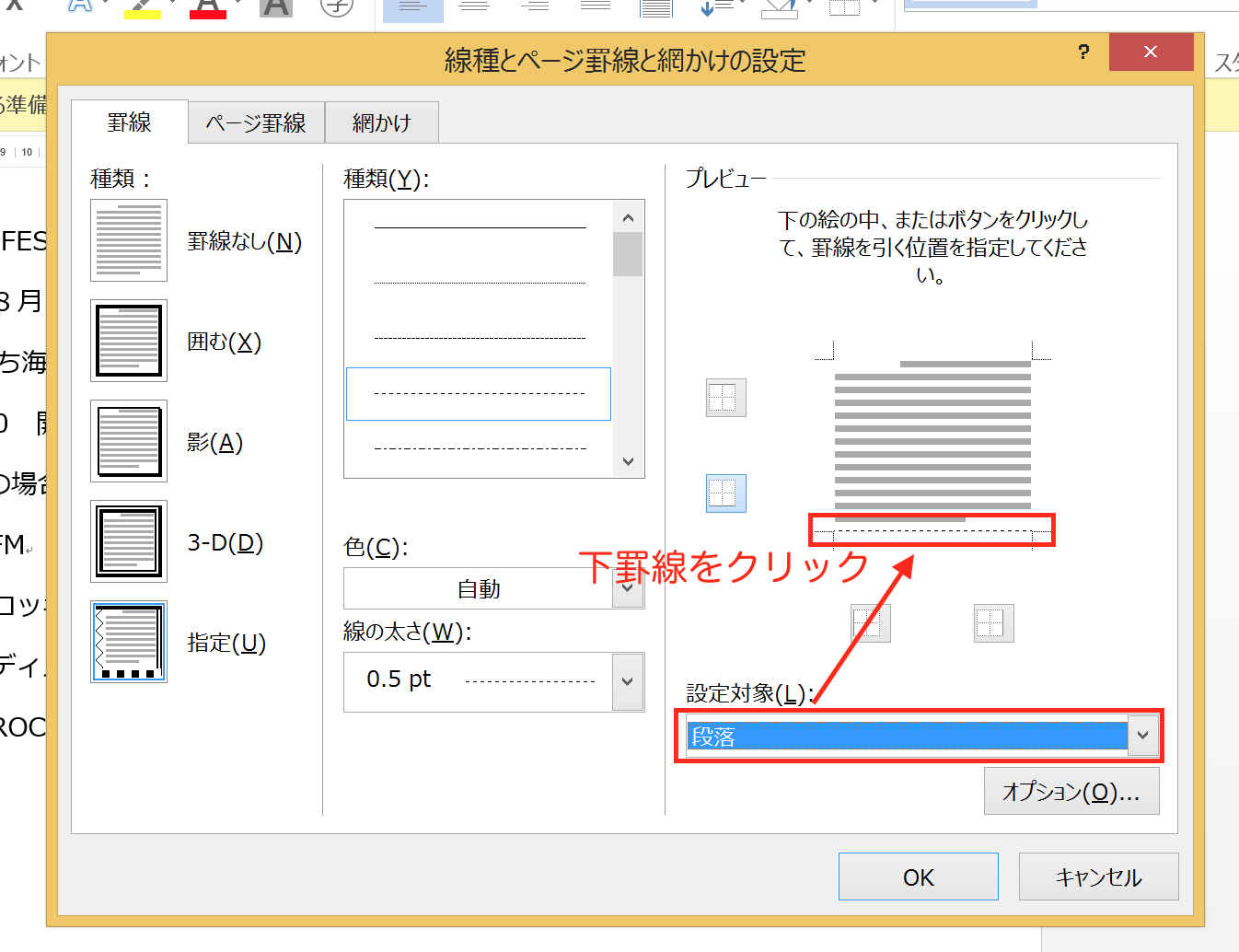
例えば、区切り線を引きたい一心で「」と打った結果、自動的に全幅の点線に変換されたものの、いざ不要になって行全体をBackspaceキーで削除しようとしても線だけが残ってしまうケースです。これは、ユーザーが「文字」や「図形オブジェクト」を消そうとしているのに対し、Word側は「直前の段落の下側境界線」としてスタイルを記憶してしまっているために起こる現象です。
また、図形ツールで描いた切り取り線が、別のパソコンで開いたり複合機で印刷したりした際に文字と重なってしまうトラブルも多発しています。これは図形の「文字列の折り返し」が適切にアンカー(固定位置)設定されていないことや、プリンタードライバーの解像度処理による線幅の再現限界が原因です。現場の業務効率を著しく落とすこれらのトラップは、正しい解除法と設定ルールさえ知っていれば未然に防ぐことができます。
【トラブル解決】消えない段落罫線の削除手順とオートフォーマット解除法
キーボード入力で勝手に発生し、BackspaceやDeleteを何十回押しても消えない頑固な点線は、以下の手順で確実に削除できます。
1. 「消えない点線」を一瞬で削除する手順
- 点線の「直前の行」から「直後の行」までをマウスでドラッグして選択します(点線そのものは選択できなくても問題ありません)。
- 「ホーム」タブにある「段落」グループの「罫線アイコン(四角い窓のようなマーク)」の右側の▼をクリックします。
- メニューの中から「枠なし」を選択します。
これで、段落プロパティに張り付いていた点線が一発で消去されます。
2. 勝手に点線が引かれる機能を根本から止める設定
今後、「」や「---」と入力しても勝手に罫線へ自動変換されないようにしたい場合は、Wordのオートフォーマット機能を解除しておきましょう。
- Word左上の「ファイル」タブ >「オプション」をクリックします。
- 「文章校正」を選択し、「オートコレクトのオプション」ボタンを押します。
- 「入力オートフォーマット」タブを開きます。
- 「入力し始めたら自動で適用する項目」の中にある「罫線」のチェックボックスを外して「OK」をクリックします。
この設定を行うことで、意図しない自動罫線の発生を恒久的にストップさせることが可能です。
【プロの結論】失敗しない点線作成の判断基準とベストプラクティス
ビジネス文書の品質と作成スピードを両立させるためには、「どの点線描画ツールを使うべきか」という明確な判断基準を持つことが重要です。編集部が推奨する判断フローは以下の通りです。
向いている人と推奨される機能の選び方
- レイアウト崩れを絶対に避けたい公式文書・契約書:「タブリーダー」または「表の罫線機能」を活用してください。文字量やページ設定の変更に対しても位置関係が破綻せず、印刷ズレをゼロに抑えられます。
- デザイン性や自由度を重視するチラシ・案内状:「図形(オートシェイプ)」を使用し、線の位置を「行内」ではなく「文字列の折り返し:上下」や「背面」に設定してグループ化を行いましょう。
- 個人の作業用メモや急ぎの社内共有文書:「*」入力によるオートフォーマットが最も時短につながります。
避けるべきNG手法
最も避けるべきなのは、「全角の中黒(・・・)やハイフン(---)を文字としてキーボード連打して並べる」という手法です。この方法は一見手軽に見えますが、閲覧環境のフォント設定や用紙サイズが変わった瞬間に改行位置が狂い、文書全体のレイアウトを大きく崩す元凶となります。必ずWordに備わっている正規の点線機能を利用しましょう。
【ワード 点線 を 引く】に関するよくある質問(FAQ)
Q1:キーボードで「*」と入力してEnterを押しても点線になりません。なぜですか?
A1:入力が「全角」になっているか、オートコレクトの罫線自動作成が無効化されている可能性があります。必ず「半角英数モード」で入力してください。また、行の途中に文字がある状態では機能しないため、必ず「空白の新しい行の先頭」で実行してください。
Q2:切り取り線に使うハサミのアイコンが見つかりません。どうすれば出せますか?
A2:「はさみ」「きりとり」と入力してスペースキーで変換候補を探すか、Wordの「挿入」タブ >「記号と特殊文字」>「その他の記号」を開き、フォントを「Wingdings」に切り替えると複数のハサミマークから選択できます。
Q3:図形で点線を引くと印刷時に実線に見えてしまうのですが、対策はありますか?
A3:線の太さが細すぎる場合(0.25ptなど)や、ドットの間隔が狭すぎる場合にプリンターの解像度によって実線のように潰れることがあります。線の太さを「0.75pt〜1.5pt」程度に設定し、線の種類を「丸ドット」ではなく「長破線(ダッシュ)」に変更すると綺麗に印刷されます。
Q4:図形で点線を引くときに、まっすぐ水平に引くコツはありますか?
A4:マウスで直線をドラッグして描く際に、「Shiftキーを押しながらドラッグ」してください。角度が15度刻みに固定されるため、上下にぶれることなく完全な水平線や垂直線を引くことができます。
まとめ:適切な引き方をマスターしてWord文書作成の効率を劇的に高めよう
Wordで点線を引くアプローチには、秒速で引けるキーボードの裏技から、目次を整えるタブリーダー、表の枠線装飾まで多彩な選択肢があります。それぞれの特徴と内部的な仕組みを理解しておくことで、「線が消えない」「レイアウトがズレる」といった無駄なトラブルに時間を奪われる心配はなくなります。
作成する文書の目的に合わせて最適な機能を選び、見た目にも美しくメンテナンス性の高いビジネス文書作成に役立ててください。 (出典: ワード 点線 を 引く(Yahoo!ニュース))
毎日更新されるトレンド情報を分析・発信中。役立つ裏技やおすすめ情報を分かりやすく紹介します。
