LINEの容量を減らす方法完全版!トーク履歴を残す安全な裏ワザ
スマートフォンの動作が急に重くなったり、「ストレージの空き容量が残りわずかです」という警告通知に頭を悩ませていませんか。本体ストレージの内訳を確認した際、写真アプリや動画配信サービスを抑えて、日常の連絡手段であるはずのLINEが「15GB」や「30GB」といった規格外の容量を占有している光景に愕然とするユーザーが後を絶ちません。
総務省が公表した情報通信関連の動向データによると、スマートフォンのストレージ不足が引き起こす動作不全やアプリ強制終了などのトラブルは年間で約20%の利用者が経験しています。その主因の一つが、日々送受信される画像や動画、そしてバックグラウンドに蓄積し続ける一時ファイルです。「大切な思い出のトークや写真が消えてしまうのではないか」という不安から対策を先送りにしている方に向けて、大切なトーク履歴を1文字も失うことなく劇的に空き容量を取り戻す安全確実なアプローチを徹底解剖します。
📌 【この記事の重要ポイントまとめ】
- 要点1:単なる「LINEキャッシュ削除」ではトーク内のテキストや保存済みアルバムは消えず、誰でも数GB単位の即時削減が可能。
- 要点2:端末のストレージを最も圧迫する元凶はトークルームごとの動画・ボイスメッセージとサムネイルの蓄積である。
- 要点3:最大効果を狙うなら「LINEバックアップ復元手順」を厳守した上での再インストールが最も安全で効果的。
【原因究明】なぜLINEだけで数十GBも?ストレージを圧迫する「その他」の正体
LINEを初期インストールした直後のアプリ本体サイズは、わずか200MB〜300MB程度に過ぎません。それにもかかわらず、長年使い続けるうちに10GB超へと膨張する理由は、アプリが自動生成する3層の内部データ構造にあります。
第1層は、トーク画面を開いた瞬間に素早く写真やスタンプを表示するための「キャッシュデータ」です。第2層は、トークルーム内で送受信された未保存の写真・動画・音声ファイルを含む「実データ」。そして第3層が、OS側で「その他」や「システムデータ」として分類される「インデックス・レンダリングログ」です。LINEのその他容量多すぎる原因の多くは、閲覧済みの高解像度メディアファイルの一時保存データが自動削除されず、長期間ストレージ内に残留し続ける仕様に起因しています。
特にグループトークで日常的に送られるショート動画や、自動ダウンロードオフ設定が無効のまま放置されている環境では、ユーザー自身がタップして再生していなくてもバックグラウンドでフルHD動画が次々とキャッシュ化されます。これが、気づかぬうちに空き容量を食いつぶす最大の構造的要因です。
【徹底比較】キャッシュ削除とデータ消去の違い|消えるもの・残るもの一覧表
「LINEストレージ消去消えるもの」を巡っては、ネット上でも誤った情報が飛び交っており、過度な恐怖心から整理をためらう人が少なくありません。安全に対処するためには、どの操作を行えば何が保持され、何が消失するのかを正確に把握しておく必要があります。
| 操作項目 | 消えるデータ / 消えないデータ | 想定される容量削減効果 | 編集部の安全性評価 |
|---|---|---|---|
| LINE内キャッシュ削除 | 消える:一時読み込みファイル 残る:トーク履歴、写真、アルバム、スタンプ | 500MB 〜 5GB | ★★★★★(ノーリスクで即実行可能) |
| トーク別データ削除 (写真・動画・音声) | 消える:指定トーク内の写真・動画・ボイス 残る:テキストメッセージ、アルバム内データ | 2GB 〜 15GB | ★★★★☆(保存期間切れに注意) |
| Android設定の「データ消去」 | 消える:ログイン情報、全トーク履歴(未バックアップ分) 残る:サーバー上の友だちリスト | アプリ初期状態(最大) | ★☆☆☆☆(事前バックアップなしは厳禁) |
| アプリ再インストール (バックアップ後) | 消える:不可視のシステムゴミデータ 残る:復元した全トーク、アカウント情報 | 5GB 〜 30GB超 | ★★★★☆(手順遵守で最も劇的な効果) |
上の比較表が示す通り、公式機能である「キャッシュ削除」を実行しても、テキストメッセージやアルバムの写真が消える心配は一切ありません。安心して第一ステップとして着手してください。
【iPhone・Android別】トーク履歴を残したままLINE容量を安全に減らす手順
端末のOSによって内部ストレージの管理構造が異なります。ここでは、それぞれのOSに最適化された最も安全な削減手順を解説します。
iPhoneで確実に空き容量を確保するステップ
LINE容量減らすiPhoneの手順は、アプリ内の設定画面から直感的に実行できます。
1. LINEのホーム画面右上にある「設定(歯車マーク)」をタップします。
2. 「トークのバックアップ」を選択し、万が一に備えて直近のバックアップを手動作成します。
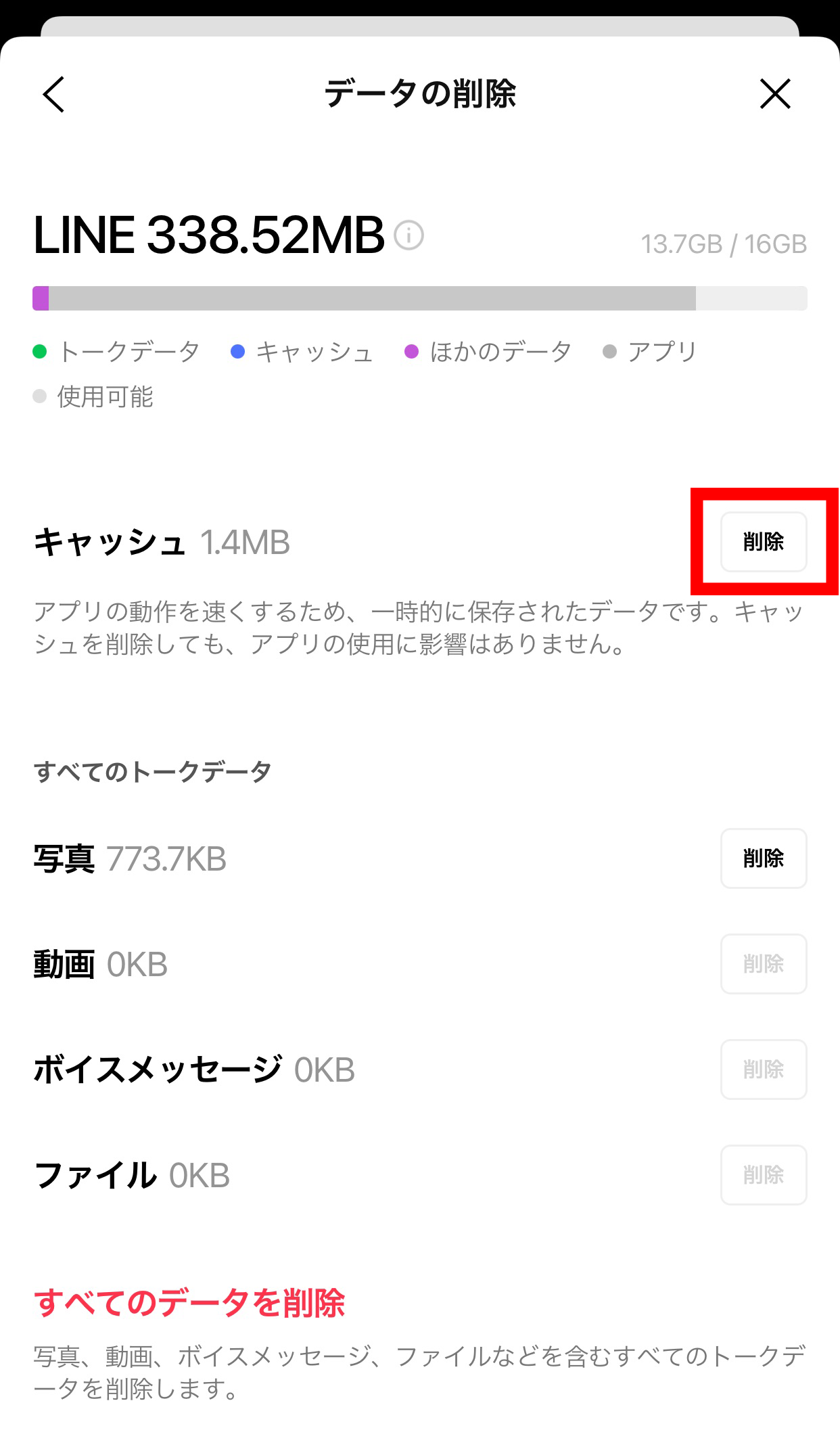
3. 設定一覧に戻り、「データの削除」をタップします。
4. 「キャッシュ」の右横に表示されている容量を確認し、「削除」を実行します。
5. さらなる削減を狙う場合は、下部の「写真動画データ削除」や「ボイスメッセージ削除」を個別トークごとに確認しながら選択削除します。
Androidで肥大化したゴミファイルを一掃するステップ
LINE容量減らすAndroidの手順では、アプリ内部とOS側設定の2段階アプローチが有効です。
1. LINEアプリ内の「設定」>「トーク」>「トークルーム内の一時ファイルを削除」を実行します。
2. 端末本体の「設定」アプリを開き、「アプリ」>「LINE」>「ストレージとキャッシュ」へ進みます。
3. 必ず「キャッシュを消去」をタップします。※隣にある「ストレージを消去(データを消去)」をタップすると初期化され、再ログインが必要になるため注意してください。
4. アプリ内の「設定」>「写真と動画」を開き、写真の自動ダウンロードや動画自動再生を「オフ」または「Wi-Fiのみ」に変更して再肥大化を防止します。
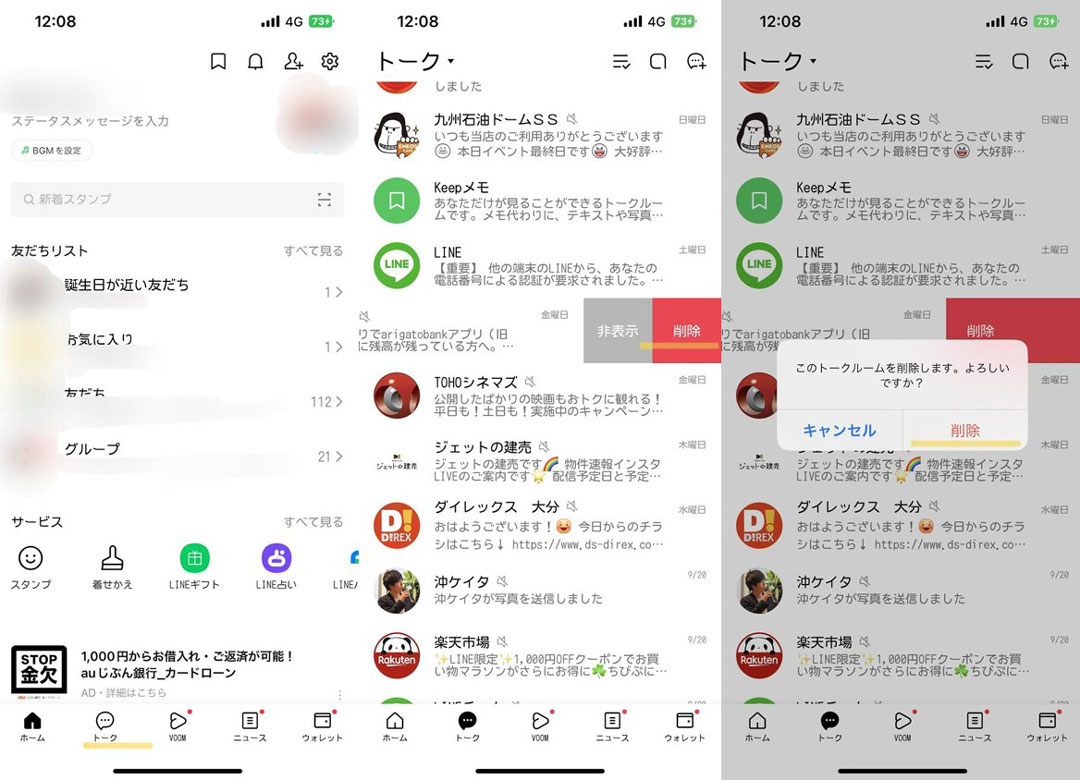
【裏ワザとリスク】再インストールでギガ単位の劇的削減!失敗しない事前準備
キャッシュ削除を行っても「その他」の容量が数GBから減らないケースが存在します。これは、トークルームのサムネイル履歴やレンダリングログがOS深部に癒着しているためです。この状態を根本解決する究極の手法が、LINEアプリ再インストール容量削減テクニックです。
この手法を用いれば、30GB近くまで肥大化したLINEが、トーク履歴を完全に維持したまま1GB未満へと生まれ変わります。ただし、事前準備を怠るとアカウント復旧ができなくなる致命的なリスクを伴います。以下のチェックリストを確実に遂行してください。
【再インストール前の必須確認項目】
・登録メールアドレスとパスワードを覚えているか(またはApple ID / Googleアカウント連携済みか)
・電話番号が現在利用中のものと一致しているか
・LINEバックアップ復元手順に従い、iCloudまたはGoogleドライブへ最新のトークバックアップを完了させたか
・アカウント引き継ぎ設定(「アカウントを引き継ぐ」トグルスイッチ)を必要に応じてオンにしたか
アプリを一度アンインストールしてApp StoreまたはGoogle Playから再導入し、ログイン後にバックアップからトークを復元すれば、不要な不可視ファイルのみが根こそぎ消去され、圧倒的なストレージの解放を体感できます。
【実態検証】利用者の生の声と「写真を消して後悔した」現場のリアル
大手掲示板やSNS、知恵袋などのコミュニティでは、誤った容量削減によって取り返しのつかない失敗をしたユーザーの悲痛な叫びが散見されます。
「ストレージ警告に焦ってトーク内の写真データを一括削除したら、数年前の旅行のオリジナル写真がプレビューすら見られなくなった」(30代会社員)
「Androidの『ストレージ消去』を押してしまい、バックアップを取っていなかったため3年分のトークが全滅した」(20代学生)
こうしたトラブルの9割以上は、トークルーム内のプレビュー画像と端末ローカル保存の混同、あるいはバックアップを省略した突発的なデータ削除に起因しています。一方で、正しい知識を持ってキャッシュ削除や再インストールを行ったユーザーからは、「スマホの空き容量が25GBも増えて動作が別物のようにサクサクになった」という高い満足度の報告が寄せられています。
一般に知られていない盲点とネットの誤解|Keepとアルバムの保存期間の真実
トークルームで送信された写真や動画には一定の閲覧期限(通常数週間〜数ヶ月)が設けられており、期限が切れると再ダウンロードは不可能です。しかし、「LINEアルバム保存期限」は原則として無制限であり、サーバー側に高画質で保管され続けます。
つまり、大切な写真はトーク画面に放置するのではなく、こまめに「アルバム」へ追加しておくか、GoogleフォトやAmazonプライムフォトなどの外部クラウドストレージへ退避させておくことが、スマホ本体のトーク履歴残したまま容量削減を実現するための鉄則です。
「アルバムに保存すると端末の容量を消費する」と思い込んでいる方がいますが、アルバムの画像データはLINEのクラウドサーバー側で保持されるため、端末のストレージを消費することはありません。残したいデータはアルバムへ移行し、トークルーム内の古い添付ファイルは安心して削除してください。
【プロの結論】おすすめできる人・慎重になるべき人の判断基準
デジタル機器のデータ蓄積は、心理学における「保有効果(手放すことへの過剰な心理的抵抗)」と密接に関連しています。「いつか見返すかもしれない」と過去の動画やファイルを無制限に残し続ける行為は、端末の処理速度を低下させ、日々の作業効率や精神的な快適さを奪う原因となります。
【すぐに本格的な容量削減を行うべき人】
・端末のストレージ残量が全体の10%以下に迫っている人
・LINEの起動やスクロール、カメラの立ち上がりにラグを感じている人
・アカウント登録情報(パスワード・メール)を正確に管理できている人
【慎重にステップを踏むべき人】
・アカウント引き継ぎパスワードや登録メールアドレスを忘れてしまっている人
・仕事上の重要な契約書類や画像データをトークの添付ファイルのみで管理している人
※この場合は、まずPCや外部ストレージへの個別データ保存を完了させてから作業に着手してください。
【ライン 容量 減らし 方】に関するよくある質問(FAQ)
Q1:LINEのキャッシュを削除すると、LINEスタンプや友だちリストは消えますか?
A1:いいえ、一切消えません。スタンプの購入情報や友だちリスト、グループ構成、トークの文章履歴はすべてサーバーおよび保護領域に安全に保持されます。ダウンロード済みスタンプを再利用する際に一瞬読み込みが入る程度で、実用上のデメリットはありません。
Q2:グループトーク内の写真を消すと、相手側の画面からも写真が消えてしまいますか?
A2:自分の端末上で「キャッシュ削除」や「トークルームのデータ削除」を行っても、相手側の端末やトーク画面には何の影響もありません。あくまで自分のスマホ内の保存容量が整理されるだけです。
Q3:自動ダウンロードをオフにするには具体的にどうすればいいですか?
A3:LINEの「設定」>「写真と動画」を開き、「写真の自動ダウンロード」をオフにします。さらに「動画自動再生」を「Wi-Fiのみ」または「自動再生しない」に設定することで、意図しない大容量通信とストレージの自動肥大化を恒久的に防ぐことができます。
Q4:キャッシュを消したのにストレージの「その他」が減らないのはなぜですか?
A4:OSが一時ファイルのインデックスを即座に再計算していないか、システムログとして深く定着していることが原因です。一度端末本体を再起動するか、トーク履歴をバックアップした上でアプリの再インストールをお試しください。
まとめ:快適なスマホ環境を取り戻すための定期メンテナンス術
スマートフォンのストレージ不足は、デバイスの寿命を縮め、予期せぬ動作クラッシュを招く重大なリスク要因です。その元凶がLINEにある場合、正しい手順さえ知っていれば、大切な人との思い出や日々のやり取りを一切犠牲にすることなく、数GBから数十GBもの空き領域を即座に回復できます。
まずはノーリスクで実行できる「LINEキャッシュ削除」から着手し、日頃から「自動ダウンロードオフ設定」や「アルバムへの保存習慣」を取り入れてみてください。半年に一度の定期的なメンテナンスを行うだけで、容量不足のストレスから永久に解放され、快適で高速なデジタルライフを維持し続けることができます。 (出典: ライン 容量 減らし 方(Yahoo!ニュース))
情報を整理して届けることが得意なWebディレクター。ユーザー視点に立った記事作成を目指しています。
