エクセルでセル幅を揃える裏技!一括均等調整と印刷ズレ防止法
表計算ソフトを操作する際、多くのビジネスパーソンが毎日のように直面するのが「セルの幅がバラバラで見栄えが悪い」「文字が見切れて『###』と表示されてしまう」というレイアウトの悩みです。マウスを使って列の境界線を1本ずつ手作業で微調整する作業は、想像以上に集中力を削ぎ、貴重な業務時間を奪っていきます。
本稿では、日常のルーティン業務を劇的にスピードアップさせるセル幅の一括均等調整やショートカット技、さらに実務で頻発する印刷時のレイアウト崩れを防ぐ技術的なアプローチまで、現場で本当に役立つノウハウを体系的に整理してお届けします。
📌 【この記事の重要ポイントまとめ】
- 要点1:マウスのダブルクリックやショートカット(Alt+H+O+I等)を使えば、手作業に頼らず一瞬でセル幅を最適化・均等化できる。
- 要点2:画面表示と印刷時のズレはフォント描画エンジンやDPIの差異が原因であり、「ページレイアウトビュー」でのセンチ指定調整が決定打となる。
- 要点3:シート保護や結合セルの仕様を正しく把握することで、セル幅が変更できないトラブルや別シートへのコピー失敗を完全に防げる。
【基礎から時短まで】エクセルのセル幅を一瞬で揃える決定的な操作手順
エクセルでセルの幅を揃える作業において、境界線をドラッグして1列ずつ調整するのは過去の手法です。表全体の視認性を高め、入力された文字数に応じたレイアウトを一瞬で構築する基本アプローチは大きく分けて2系統存在します。
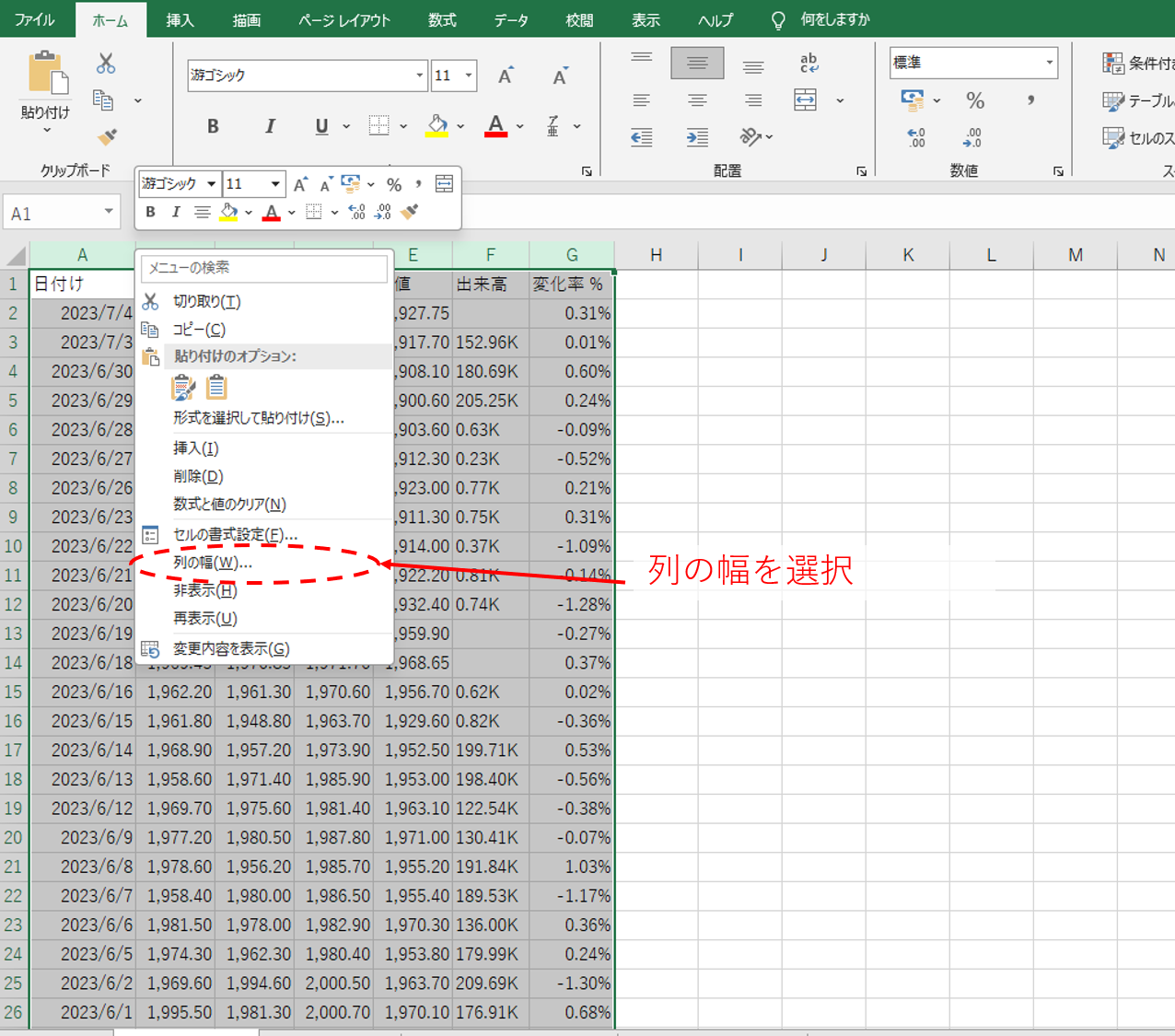
1つ目は、入力されている「一番長い文字列」に合わせて自動で列幅を最適化する手法です。調整したい列番号(A列、B列など)を複数ドラッグして選択した状態で、列と列の境界線(マウスポインターが左右の矢印付き十字に変化する箇所)をダブルクリックします。この操作だけで、選択範囲内にあるすべての列において、エクセルの列幅を一番長い文字に合わせて自動調整する処理が瞬時に完了します。
2つ目は、選択したすべての列を「まったく同じ幅(均等幅)」に統一する手法です。複数の列を選択した状態で、任意の境界線を1箇所だけドラッグして幅を決めると、選択されたすべての列がその幅に一括変更されます。商品コードや日付、金額など、同種のデータが並ぶ帳票では、列ごとに幅が異なるよりも幅を均等にした方が視覚的なノイズが減り、データの把握速度が格段に向上します。
【キーボード派必見】セル幅変更ショートカットと複数シートへの一括反映テクニック
マウス操作すら挟まずに作業を完結させたい場合、リボン操作をキーボードだけで呼び出すアクセスキーを活用するのが最も合理的です。表内のセルを選択した状態で以下のキーを順番に押すだけで、瞬時にレイアウトが整います。
列幅の自動調整を行う場合は、対象範囲を選択した状態で「Alt → H → O → I」を順にタイプします。また、数値を直接指定して特定の幅に統一したい場合は「Alt → H → O → W」を入力することで「列幅」のダイアログが即座に立ち上がります。さらに、縦方向のバランスも整えたいときは「Alt → H → O → A」を入力すれば、エクセルで行の高さを揃える(自動調整する)処理も流れるように実行可能です。
また、月次報告書や支店別集計表のように「複数シートでまったく同じレイアウトを再現したい」という場面では、エクセルの別シートへ列幅をコピーする専用機能が威力を発揮します。コピー元の表全体を「Ctrl + C」でコピーした後、別シートの先頭セルで右クリックし、「形式を選択して貼り付け」から「列幅(W)」を指定して実行するだけで、セルの値や数式に影響を与えることなく、設定された幅の情報だけを寸分違わず複製できます。
【仕様の徹底比較】文字数・ピクセル・センチ指定の違いと行の高さ調整
エクセルのセル幅を設定する際、ダイアログに表示される数値が何を意味しているのか混乱するケースは少なくありません。エクセルの標準設定における列幅は「標準フォントの半角文字数」を基準としており、行の高さは「ポイント(pt)」を基準としています。
| 調整方法・単位 | 詳細・数値データ | 一般的な基準・相場 | 編集部の見解・評価 |
|---|---|---|---|
| 標準単位(文字数) | 標準フォント(例: 11pt)の半角文字の文字数を基準(規定値:8.38) | 半角8〜12文字程度 | データ入力用の一般的な表作成に最適。フォント変更で実寸が変わる点に留意。 |
| ピクセル(px) | 画面上の描画ピクセル数。列境界ドラッグ時にカッコ内に表示(例: 72ピクセル) | 1文字あたり約7〜9px | Web用画像や画面キャプチャを美しく並べるデザイン重視のシート設計で必須。 |
| センチ指定(cm/mm) | ページレイアウトビューでのみルーラー(目盛)を介して直接mm/cm指定可能 | A4帳票で各列2.5cm等 | 請求書や申請書など、紙やPDF出力時の厳密な実寸合わせが必要な帳票作成の決定版。 |
| 行の高さ(ポイント) | 1ポイント=1/72インチ(約0.35mm)。フォントサイズ+5〜8ptが黄金比 | 規定値:13.5〜18.75pt | 文字上下に適度な余白ができるため、行高さを「24pt」等に揃えると視認性が劇的に向上。 |
帳票の定型フォーマットを作成する場合、エクセルの表示モードを「標準」から「ページレイアウトビュー」に切り替えるのが定石です。上部と左側にミリ・センチ単位のルーラーが表示され、エクセルでセル幅をセンチ指定してミリ単位で揃えることが可能になります。これにより、印刷時に用紙の端で見切れるミスを未然に排除できます。

【現場の落とし穴】印刷時のセル幅ズレを防ぐ最新対策と一番長い文字に合わせる極意
「画面上では綺麗に収まっていたのに、印刷したりPDF出力した途端に文字の右端が見切れてしまった」というトラブルは、オフィス現場で最も多く報告されるストレス要因の一つです。大手ビジネスコミュニティやQ&Aサイトでも頻繁に相談が寄せられるこの現象には、明確な構造的理由が存在します。
この印刷ズレは、PCディスプレイが用いる画面描画解像度(96DPI前後)と、プリンターやPDF出力エンジンが用いる印刷解像度(600DPI〜1200DPI)の差異によって発生します。特にプロポーショナルフォント(文字ごとに幅が異なるフォント)を使用していると、画面上では収まっているように見えても、高解像度レンダリング時に文字の横幅がわずかに膨らみ、セルの右端を越えてしまうのです。
この現象を確実に回避するための実務的な対策は次の3点です。
第一に、文字数の自動調整を実行したセルに対して、「列幅にわずかなゆとり(半角1〜2文字分)を持たせる」ことです。自動調整のショートカットを実行した直後、境界線をほんの数ピクセル右側へ広げる習慣をつけるだけで、見切れの9割以上は防げます。
第二に、シート全体の作成・調整段階から「ページレイアウトビュー」を作業環境にすることです。このモードはプリンタードライバーのレンダリング情報をリアルタイムで参照するため、印刷結果と寸分違わない画面表示のままセル幅を均等に整えることができます。
第三に、印刷設定の「拡大縮小設定」で「すべての列を1ページに印刷」をあらかじめ指定しておく運用です。これにより、意図せず右端の1列だけが2ページ目にはみ出してしまう悲劇を物理的に遮断できます。
【トラブルシューティング】セル幅変更ができない4大原因と確実な解除法
他部署から共有されたファイルや過去の基幹システムからエクスポートしたファイルで、「列の境界線をドラッグしても幅が変わらない」「列幅の設定項目がグレーアウトして押せない」という事態に遭遇することがあります。この場合、以下の4つの原因を順に確認してください。
最も多い原因は「シートの保護」が有効になっているケースです。「校閲」タブを確認し、「シート保護の解除」と表示されている場合は、保護設定時に「列の書式設定」の許可チェックが外されています。パスワードを解除するか、作成者に権限の変更を依頼する必要があります。
次に疑うべきは「複数シートのグループ化(作業グループ)」です。複数シートを選択した状態のまま特定の高度なレイアウト変更を行おうとすると、一部の機能が制限されます。シート見出しを右クリックして「シートのグループ解除」を選択することで通常操作へ復帰します。
さらに見落としがちなのが「結合セルの存在」です。列をまたぐ巨大なセル結合が含まれている行で「一番長い文字に合わせた自動調整」を実行すると、結合セル全体の長さを1列分の幅として誤認識し、列幅が極端に巨大化してしまう現象が起きます。帳票の見出しなどで横方向に文字を中央揃えしたい場合は、セル結合を使わず「セルの書式設定」→「配置」→「選択範囲内で中央」を使用するのが現場のベストプラクティスです。
最後に、列幅を意図的に動かしたくない場合に「列幅を固定する」裏ワザとしてシート保護を活用する手法があります。幅を変更させたいデータ入力セルのみの「ロック」を外し、シート保護をかけることで、レイアウトの崩壊を完全に防ぐセキュアな帳票運用が実現します。

【プロの結論】業務効率と認知負荷から導く最適なシート設計基準
ビジネス文書におけるセルの幅や行の高さは、単なる「見た目の綺麗さ」にとどまりません。認知心理学や情報設計の観点からも、規則正しく均等に揃えられた表は読み手の脳にかかる認知負荷(無駄な情報処理エネルギー)を大幅に軽減し、数値の誤認や判断ミスを防ぐ効果が実証されています。
【プロの判断基準】レイアウト手法の向き・不向き
自動調整(ダブルクリック)が向いているケース:
生データの集計作業、ログ解析、一時的なデータ抽出など、デザイン性よりも「すべてのデータを素早く一覧すること」が最優先される中間作業シート。
均等幅・センチ指定が向いているケース:
役員報告用のダッシュボード、クライアント提出用の見積書・請求書、印刷して現場へ配布する点検シートなど、第三者が閲覧し意思決定を下す最終成果物シート。
無秩序にセル幅が散らかったシートは、作成者の業務品質に対する信頼性をも損ないかねません。基本のショートカットと仕様を理解し、用途に応じたセル幅の調整基準を確立することが、プロフェッショナルとしての確実なアウトプットにつながります。
【エクセル セル の 幅 を 揃える】に関するよくある質問(FAQ)
Q1:複数の離れた列(A列とC列とE列など)だけを同時に同じ幅に揃えることはできますか?
A1:可能です。「Ctrl」キーを押しながらA列、C列、E列の見出し(アルファベット部分)を順番にクリックすると、離れた列だけを選択できます。その状態でいずれかの列の境界線をドラッグするか、「Alt → H → O → W」で数値を指定すれば、選択した列だけが一括で均等な幅に変更されます。
Q2:列幅を自動調整したのに、セル内に「###」が表示されたままになるのはなぜですか?
A2:日付や数値データは、設定されたセル幅よりもわずかでも文字幅が大きいと「###」と表示される仕様になっています。自動調整後にフォントが変更されたり、太字設定が適用されたりすると幅が不足するため、境界線を少し右へドラッグして余白を広げるか、表示形式を見直してください。
Q3:セル幅をピクセル単位で正確に合わせたい場合、どうすればいいですか?
A3:列の見出しの境界線をマウスで左クリックしたまま保持すると、ポップアップで「幅: 8.38 (72 ピクセル)」のように現在の文字数とピクセル数が同時に表示されます。そのままドラッグして目的のピクセル数値に合わせることで、ピクセル単位での正確な幅調整が可能です。
まとめ:セル幅の最適化がもたらす業務改善と今後の標準
エクセルのセル幅を美しく揃える技術は、単なる小手先の時短テクニックではありません。日々の手作業による微調整時間をゼロにし、印刷ミスによる用紙やトナーの浪費を抑え、社内外への情報伝達スピードを最大化するための必須スキルです。
一括自動調整のダブルクリック、キーボードから手を離さないショートカット、そして印刷ズレを根絶するページレイアウトビューの活用法をマスターし、ストレスのないスマートな表作成を実践してください。 (出典: エクセル セル の 幅 を 揃える(Yahoo!ニュース))
テクノロジーやライフスタイル領域を中心に執筆活動を行っています。趣味は写真撮影と旅行です。
