LINEトーク背景の変え方完全ガイド!個別・一括設定とバレる噂の真相
日常のコミュニケーションインフラとして定着しているLINEにおいて、トーク画面の背景デザインは個々の使い勝手や気分の高揚感を大きく左右する要素です。お気に入りの家族写真やペット、推しのアーティスト、美しい風景画像に変更することで、毎日のやり取りがよりパーソナルで快適な空間へと生まれ変わります。
一方で、操作手順が頻繁にアップデートされるなかで「友だちごとに写真を変えたい」「設定を変更すると相手に通知が届いてバレるのではないか」「保存した画像がうまく反映されない」といった不安や疑問を抱える利用者が後を絶ちません。最新の仕様に基づき、個別および一括での背景変更手順からトラブルシューティング、誤送信を防ぐ心理的アプローチまで詳しく解説します。
📌 【この記事の重要ポイントまとめ】
- 要点1:トーク背景は「特定の相手・グループ個別」と「全トークルーム一括」の双方向でいつでも自由に変更・初期化が可能。
- 要点2:背景の変更は自分端末の表示のみに適用され、相手側に変更通知が届いたり画面が変わってバレたりする心配は一切なし。
- 要点3:写真が反映されない主因は「写真へのアクセス権限」と「着せかえの優先適用」であり、適切な画像サイズ選択で視認性も劇的に向上。
【2026年最新】LINEトーク背景の変え方|個別・一括設定の完全手順
トークルームの背景変更には、大きく分けて「特定の友だちやグループだけを個別に変える方法」と「すべてのトークルームを一律で同じ背景に変える方法」の2系統が存在します。それぞれの目的に応じた正確な操作手順を押さえておきましょう。
友だち・グループごとに個別で変える手順
特定の相手とのトーク画面だけにお気に入りの写真や専用のイラストを適用するLINEトーク背景個別変更は、最も利用頻度の高いカスタマイズです。複数人が参加するLINEグループトーク背景変更方法も全く同じステップで完結します。
操作の流れは次の通りです。
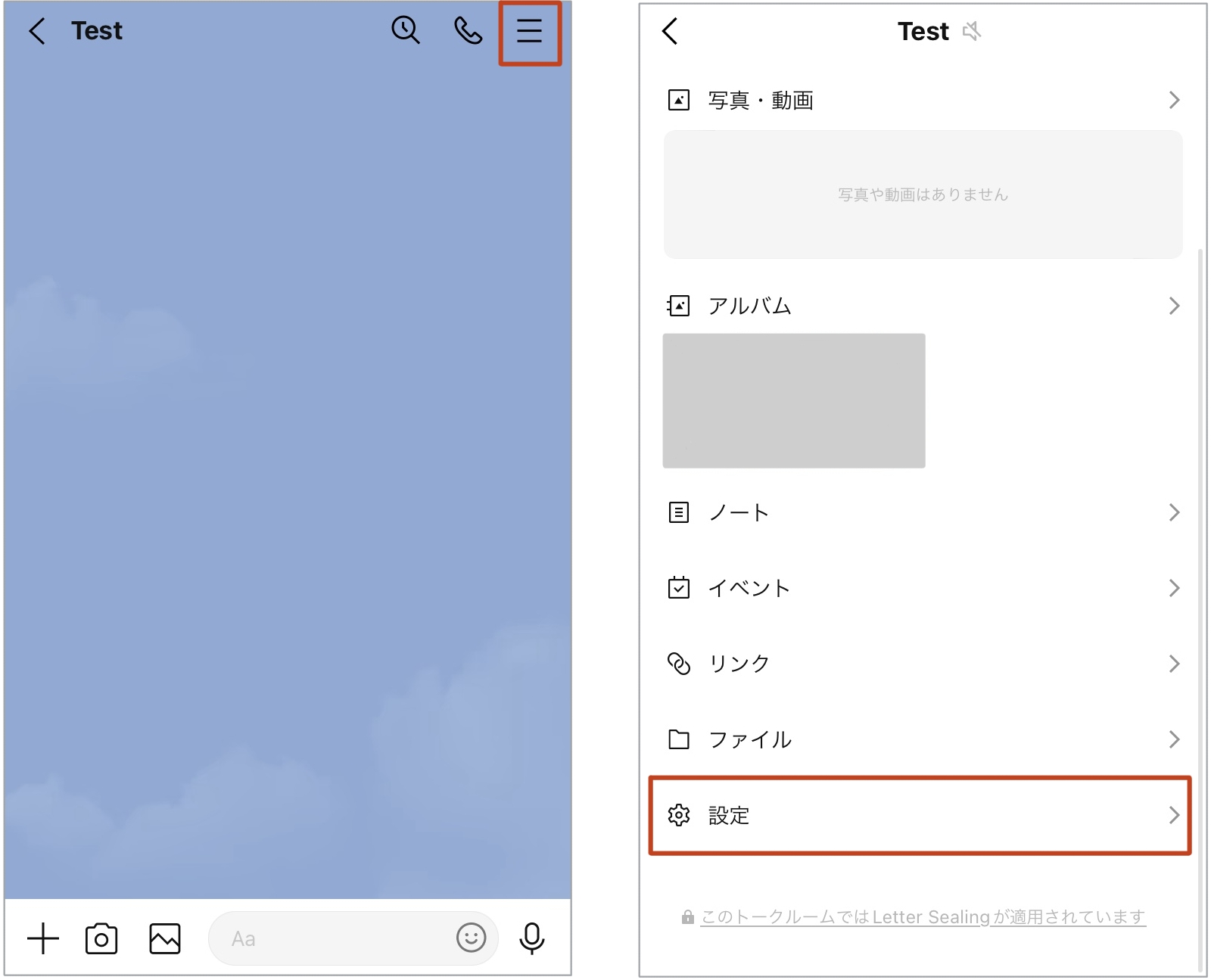
1. 背景を変えたい対象の「トークルーム」を開く
2. 画面右上にある「三本線アイコン(メニュー)」をタップする
3. メニュー一覧から「その他(歯車アイコン)」を選択する
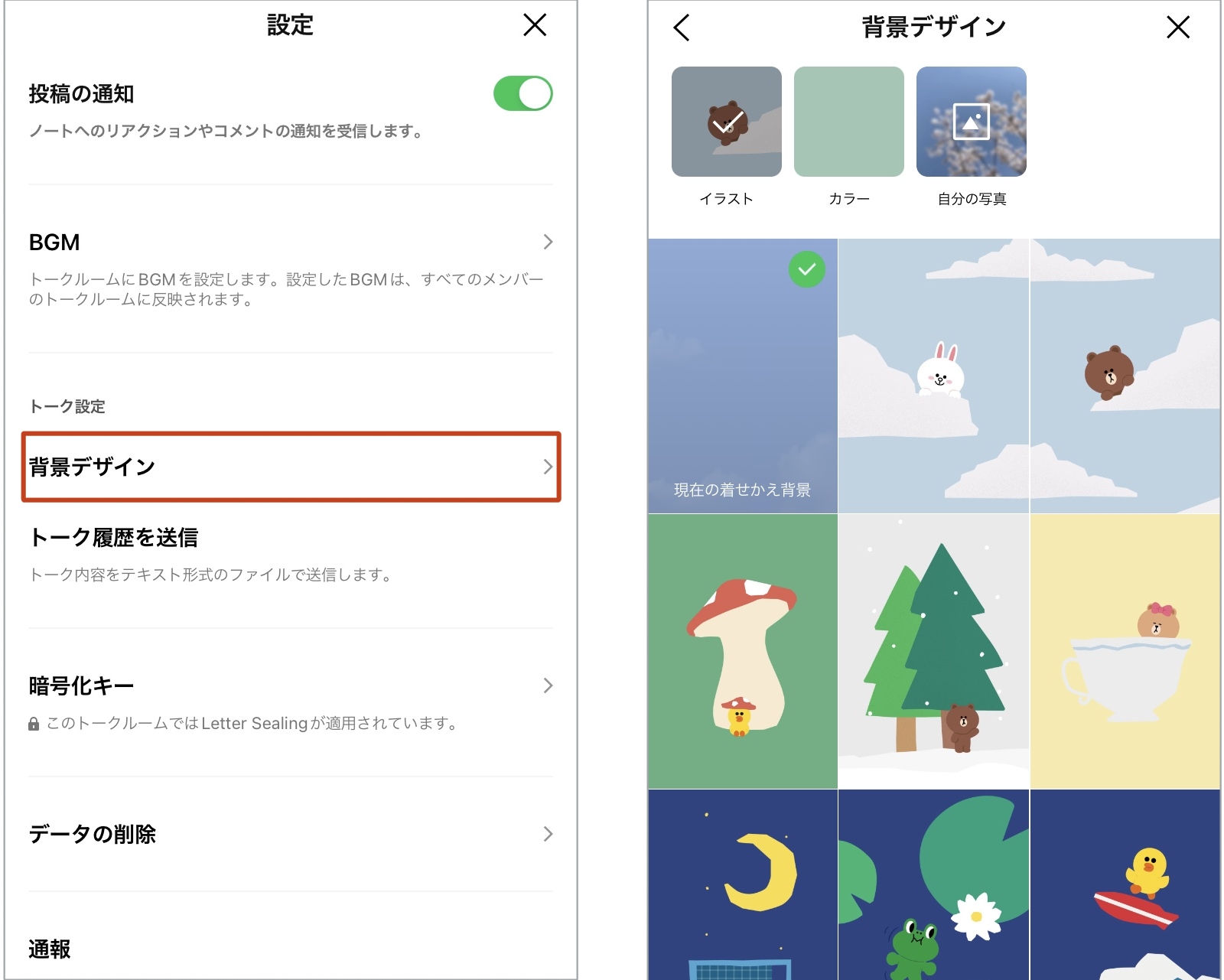
4. 「背景デザイン」をタップする
5. 用意された「デザイン」「イルミネーション(動く背景)」から選ぶか、「アルバム」をタップしてスマホ内の写真を選択する
6. 写真の位置やトリミング、フィルター効果を調整し、「次へ」から「完了」をタップする
この個別設定を行えば、仕事関係のグループにはシンプルな無地、家族や親しい友人には旅行先のスナップ写真といった形で、相手に応じた使い分けが容易になります。
全トークルームを一括で統一変更する手順
個別のトークルームを1つずつ設定する手間を省き、全体のトーンを一度に揃えたい場合はLINEトーク背景一括変更を実行します。
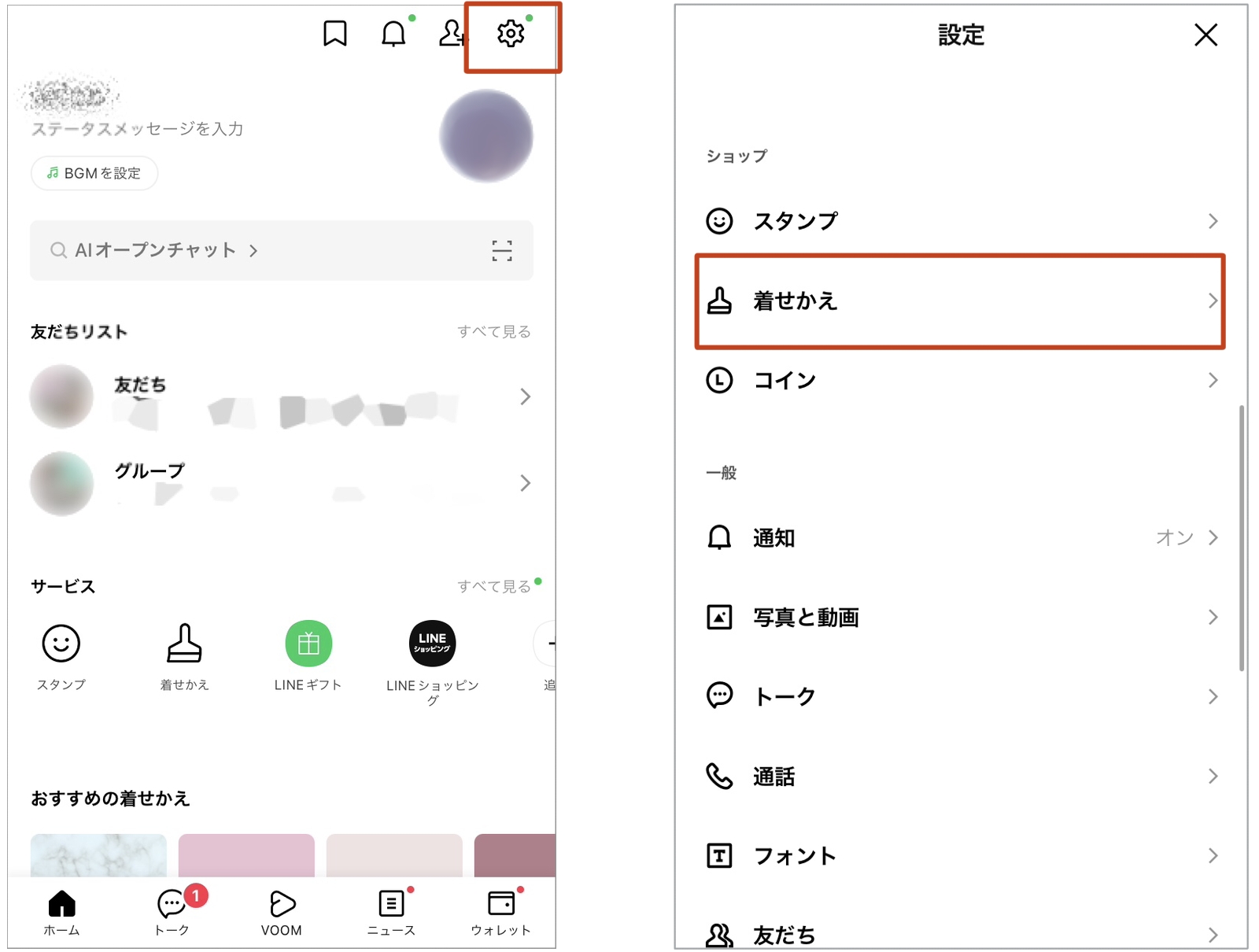
1. LINEの「ホーム」タブを開き、画面右上にある「歯車アイコン(設定)」をタップする
2. 設定メニュー内の「トーク」を選択する
3. 「トークルーム背景デザイン」をタップする
4. 「デザインの選択」または「アルバム」から好みの画像を指定する
5. 編集後に「完了」を押すと、個別設定を行っていないすべてのトークルームに適用される
なお、すでに個別で背景を設定しているトークルームがある場合、一括変更の画面最下部に表示される「現在の背景をすべてに適用」をタップすることで、個別設定を上書きして全体を統一することも可能です。
噂の真偽を徹底検証|「背景を変えると相手にバレる」ネットの誤解
SNSやQ&Aサイトで長年囁かれ続けているのが、「トーク背景に相手の写真や意味深な画像を設定すると、相手側に通知されてバレるのではないか」という懸念です。結論から言えば、LINE背景相手にバレるかという不安に対しては「100%バレない」と断言できます。
LINEのシステム構造上、トーク背景のカスタマイズは利用者の端末内(ローカル環境)にのみ保存されるディスプレイ設定です。背景を変更した瞬間にLINEトーク背景変更通知がトークルームに流れたり、相手のスマートフォン画面の背景が連動して切り替わったりする仕組みは一切組み込まれていません。
ただし、例外的に相手へ露見してしまう物理的要因が3点存在します。
・トーク画面のスクリーンショット送信:トーク内容をキャプチャして相手やSNSに送信した際、背景画像がそのまま写り込んでしまうケース。
・画面の直接的な覗き見:カフェや電車内、職場でスマートフォンを操作している際、背後や隣席から画面を視認されるケース。
・画面共有機能の利用:LINE通話などの画面共有機能を使った際、意図せずトーク一覧やトーク画面が相手の画面にミラーリングされるケース。
システム的な情報漏洩は起こり得ないものの、自身の過失による画面の露出には十分な配慮が必要です。
設定・端末ごとの仕様比較|iPhone・Androidの違いと最適サイズ
スマートフォン端末のOS仕様や画面比率によって、背景画像のトリミング位置や設定項目の名称に細かな差異が存在します。2026年時点の主要仕様と最適な設定パラメータを比較表にまとめました。
| 項目 | 詳細・数値データ | 一般的な基準・相場 | 編集部の見解・評価 |
|---|---|---|---|
| 推奨画像解像度 | 1,440 × 3,200 px(縦横比 9:19.5〜9:20) | 1,080 × 1,920 px(16:9) | 近年の縦長ディスプレイに合わせ、上下の切り切れを防ぐ高解像度縦画像が最適。 |
| OS間操作の差異 | 写真アクセス権限の付与方式(iOS: フルアクセス/写真選択、Android: 写真と動画の権限) | アプリ内メニュー配置はほぼ同一 | LINE背景iPhoneとAndroidの違いは権限設定ダイアログの挙動に集約される。 |
| 着せかえ連動仕様 | 着せかえ適用時、個別未設定ルームは着せかえ背景が強制優先 | テーマ全体のデザイン同期 | LINE着せかえ背景連動により、着せかえ変更時に個別以外の背景が一括リセットされる点に注意。 |
| 動的エフェクト | 公式イルミネーション背景、季節キーワード連動アニメーション | 静止画デザインが主流 | LINE動く背景エフェクト設定は視認性やバッテリー消費とのトレードオフを考慮すべき。 |
LINEトーク背景おすすめ画像サイズを意識する場合、人物や文字要素を中心付近(上部20%および下部25%のエリアを避けた位置)に配置した画像を用意すると、上部のヘッダーバーや下部のメッセージ入力フォームに被らず美しく収まります。
写真が設定できない・元に戻せないトラブルの決定打と解決策
「アルバムから写真を選ぼうとしても真っ暗で選択できない」「元の標準デザインに戻す方法が分からない」というトラブルは、設定時のつまずきポイントとして頻繁に挙げられます。
LINE背景写真設定できない原因とチェック項目
写真が設定できない場合、端末のプライバシー権限設定が阻害要因となっているケースが全体の8割以上を占めます。
・端末の写真アクセス権限が「不許可」または「選択した写真のみ」:
iPhoneの場合は「設定」>「LINE」>「写真」に進み、「フルアクセス」を許可します。Androidの場合は「設定」>「アプリ」>「LINE」>「権限」>「写真と動画」で「常に許可」を選択してください。
・画像ファイル形式や破損:
極端にファイルサイズが大きい画像(20MB以上)や特殊な拡張子の形式は読み込みエラーを起こすことがあります。標準的なJPEGやPNG形式にリサイズ・変換して再試行してください。
・アプリの一時的なキャッシュ肥大化:
LINEアプリ内の「設定」>「トーク」>「データの削除」から「キャッシュデータ」をクリアすることで、メモリ起因の不具合が解消されます。
LINEトーク背景の初期化戻し方
設定したカスタム写真を解除し、初期状態の無地や公式デザインに戻したい場合の手順は非常にシンプルです。
1. 対象トークルームの「その他(歯車アイコン)」>「背景デザイン」を開く
2. 上部に並ぶ「デザインの選択」をタップする
3. 一覧から最上段にある「現在の着せかえ背景」または標準のカラーパレットを選択する
一括設定の場合も同様に、「設定」>「トーク」>「トークルーム背景デザイン」から標準プリセットを選択することで、即座に初期状態へ復帰します。
【実態検証】利用者の生の声と現場目線で見えたリアル
SNSやコミュニティサイト上で交わされるリアルな意見を検証すると、背景カスタマイズは単なる「見た目の装飾」を超えた実用的な役割を果たしていることが浮き彫りになります。
「仕事用グループとプライベートの家族LINEで背景を明確に変えておくことで、致命的な誤爆(送信ミス)を物理的に防げている」(30代・IT企業勤務)
「推しのアイドルのライブ写真を背景に設定していると、通知を開くたびにモチベーションが上がる」(20代・学生)
「柄が派手すぎるイラストを背景にしたら、トークの白文字や吹き出しが同化してしまい、結局シンプルなグラデーションに戻した」(40代・主婦)
このように、背景デザインの視認性がコミュニケーションの速度や安全性に直結している現場の実態が見て取れます。特に文字の読みやすさを損なわない「明度」と「コントラスト」の維持が、実用性を保つ鍵となっています。
デジタル空間の心理的バウンダリーとトーク画面最適化の意義
情報社会学や環境心理学の知見において、デジタル端末の画面は「心理的領域(パーソナルスペース)」の延長線上に位置づけられます。日常的に数十回から数百回目にするLINEの画面環境を最適化することは、無意識のストレス軽減と認知負荷のコントロールに直結します。
特に業務連絡と私生活のやり取りが同一アプリ内で混在する現代において、背景画像の差別化は「心理的バウンダリー(境界線)」を視覚的に確立する極めて有効な手法です。赤や黄などの警告色に近いトーンをビジネス関連のグループに割り当て、プライベートには緑や青などの鎮静色を配することで、脳は瞬時にコミュニケーションの文脈を切り替えることが可能になります。
【プロの結論】おすすめできる人・慎重になるべき人の判断基準
背景カスタマイズを積極的に活用すべき人:
・トークルームの誤送信を未然に防ぎたいビジネスパーソン
・家族、恋人、友人など相手ごとに視覚的な愛着を持たせたい人
・日常のコミュニケーション空間を自分好みに演出してモチベーションを高めたい人
シンプルなデフォルト背景を維持すべき人:
・外出先やオフィスで他人に画面を覗き見られる頻度が高い人
・背景のコントラストによってメッセージの視読性が落ちるのを避けたい人
・バッテリー消費や動作の軽快さを極限まで最優先したい人
【line トーク 背景 変え 方】に関するよくある質問(FAQ)
Q1:友だちごとに背景を変えた場合、その設定は機種変更後も引き継がれますか?
A1:LINEの通常のアカウント引き継ぎを行えば、個別および一括で設定したトーク背景情報もクラウドバックアップやトーク履歴とともに原則として引き継がれます。ただし、端末ローカルにのみ保存されていたオリジナル写真データ自体が消去されている場合、正しく再読み込みされないケースがあるため、重要写真はクラウド等にも保管しておくことを推奨します。
Q2:公式の動く背景エフェクト(イルミネーション等)はバッテリーを多く消費しますか?
A2:静止画の背景と比較すると、画面描画時のGPU負荷がわずかに高くなるため、長時間トーク画面を開き続ける環境ではバッテリー消費量が増加する傾向があります。バッテリーの持ちを最重視する場合は、単色の静止画デザインを選択するのが堅実です。
Q3:特定の相手のトーク背景だけを削除して、元の着せかえデザインに戻すには?
A3:対象のトークルーム右上のメニュー(三本線)>「その他」>「背景デザイン」>「デザインの選択」を開き、最上段に表示される「現在の着せかえ背景」をタップして選択すれば、そのトークルームのみ個別設定が解除され、全体のテーマに統一されます。
Q4:背景に設定した写真の画質が荒くなってしまうのですが改善策はありますか?
A4:極端に低解像度の写真や、拡大(ズーム)しすぎた状態でトリミングを行うと画質が低下します。スマートフォンの画面解像度と同等以上のサイズ(縦2,000px以上推奨)の元画像を用意し、過度なピンチイン・ピンチアウトを行わずに設定してください。
まとめ:LINEトーク画面カスタマイズ2026年最新の最適解
LINEトーク背景の変更は、わずか数タップの手順でプライベートな空間の快適性を高められる利便性の高い機能です。個別変更と一括変更の使い分けを理解し、写真のアクセス権限を正しく管理することで、設定時のトラブルは完全に回避できます。
相手に知られる心配のない安全な仕様だからこそ、視認性と心理的スイッチの切り替えを意識した自分だけのベストなカスタマイズを施し、快適なコミュニケーション環境を構築してみてください。 (出典: line トーク 背景 変え 方(Yahoo!ニュース))
Webメディアの編集およびコンテンツ作成に従事。正確で質の高い情報発信を心掛けています。
