Excel開発タブの出し方と消えた時の対処法【2026年最新】
業務効率化や定型作業の自動化を進めるため、Excelでマクロ(VBA)の記述やフォーム部品の設置を行おうとした際、「リボン上に開発タブが見当たらない」「どこから設定すればよいのか分からない」と頭を抱えるユーザーは後を絶ちません。社内PCの入れ替えやOfficeのバージョン更新を機に、昨日まで表示されていた開発タブが突然消えてしまうケースも頻発しています。
結論から言えば、Excelの「開発」タブはバグで消えたのではなく、初期設定(デフォルト)で非表示に設定されている仕様によるものです。本記事では、WindowsおよびMac環境で開発タブを1分で確実に出す手順をはじめ、突然非表示になる決定的な技術的要因、チェックボックス等のフォームコントロール活用法まで、2026年の最新環境に基づいて現場目線で徹底解説します。
📌 【この記事の重要ポイントまとめ】
- 要点1:開発タブはWindowsの「リボンのユーザー設定」またはMacの「環境設定」から、わずか1分で常時表示可能。
- 要点2:突然消えた原因は、Office更新に伴うプロファイル初期化、アドインの競合、またはWeb版(Excel for the Web)の制限が大多数を占める。
- 要点3:VBA起動自体は「Alt + F11」で代用できるが、チェックボックス配置やマクロのボタン登録には開発タブの有効化が不可欠。
【1分で解決】Excelの開発タブを表示するWindows・Mac別の設定手順
Excelのインターフェース上部に「ホーム」「挿入」「ページレイアウト」などのタブが並ぶ中、「開発」タブを表示させる操作は非常にシンプルです。OSごとの具体的な手順を整理しました。
Windows版Excelでの表示手順
Windows版(Microsoft 365、Excel 2024 / 2021 / 2019等)では、リボンのカスタマイズ画面からワンクリックで有効化できます。
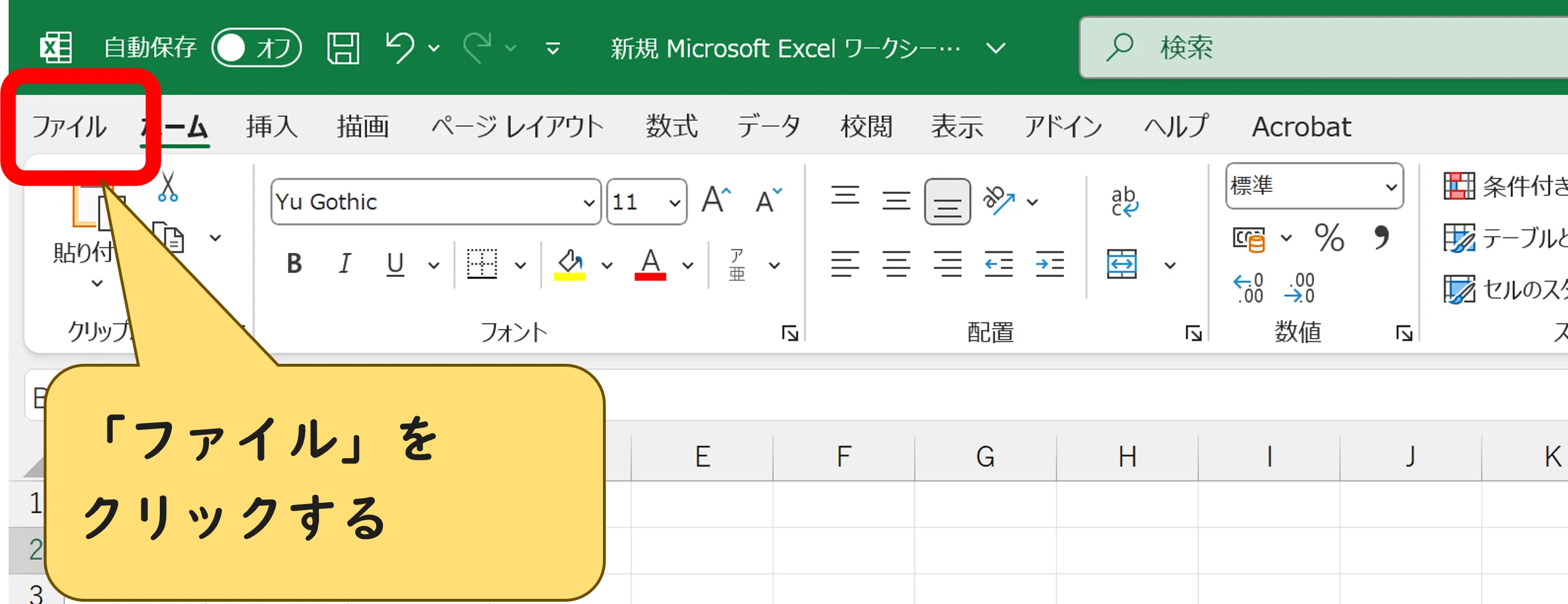
1. Excel上部メニューの「ファイル」をクリックし、左下の「オプション」を選択します(リボンの空白部分を右クリックして「リボンのユーザー設定」を直接開くことも可能です)。
2. 開いたウィンドウ左側のメニューから「リボンのユーザー設定」を選択します。
3. 画面右側にある「メイン タブ」の一覧から、チェックが外れている「開発」を探し、チェックボックスをオンにします。
4. 右下の「OK」をクリックして画面を閉じると、リボンの右側に「開発」タブが常時追加されます。
Mac版Excelでの表示手順
Mac環境(macOS Sonoma / Sequoia等)では、Windowsとメニュー階層が異なります。
1. 上部メニューバーの「Excel」をクリックし、「環境設定(Preferences)」を選択します。
2. 「作成および編集グループ」内にある「リボンとツールバー」をクリックします。
3. 右側の「メイン タブ」一覧から「開発」にチェックを入れます。
4. 「保存」をクリックして設定を反映させます。

開発タブが「出ない」「消えた」時の決定的な理由と最新対処法
「上記の手順通りに操作しても項目が見当たらない」「昨日まであった開発タブが消えた」という場合、単純な設定ミス以外の要因が関係しています。現場で頻発するトラブルの主因とその対処法は以下の通りです。
1. Webブラウザ版(Excel for the Web)を開いている
最も多い勘違いが、ブラウザ上で動作する「Excel for the Web」を利用しているケースです。クラウド版Excelは軽量化とセキュリティの観点からVBAの実行やフォームコントロールの作成に対応しておらず、開発タブ自体が存在しません。リボン右上の「デスクトップ アプリで開く」を選択し、インストール版のExcelで作業を行う必要があります。
2. 組織のグループポリシー(情シス部門の制限)による無効化
企業の支給PCでは、セキュリティポリシー(Active DirectoryやMicrosoft Intuneの設定)により、マクロ関連機能やリボンのカスタマイズが一括で制限されている事例があります。「リボンのユーザー設定」内で「開発」の項目がグレーアウトして選択できない場合は、社内の情報システム部門へ申請を行い、ポリシーの解除を依頼するしかありません。
3. Officeアップデートやクラッシュに伴うリボン設定の初期化
月次セキュリティ更新や予期せぬ強制終了の直後、UIのキャッシュファイルが再生成され、リボン設定がデフォルトに戻ってしまう現象が報告されています。この場合は、再度「リボンのユーザー設定」を開き直してチェックを入れ直すことで即座に復旧します。
【比較表】開発タブで使える主要機能とショートカットキー一覧
開発タブを表示させることで解放される高度な機能と、キーボードショートカットを活用した効率的なアクセス方法を比較表にまとめました。
| 機能グループ | 主要コマンド・役割 | 対応ショートカットキー | 実務における活用価値 |
|---|---|---|---|
| コード(VBA/マクロ) | Visual Basicエディタ起動、マクロの記録・実行、セキュリティ設定 | Alt + F11(VBE起動) Alt + F8(マクロ一覧) | 定型作業のバッチ処理や大規模データ処理の完全自動化に必須。 |
| コントロール | フォームコントロール(ボタン、チェックボックス等)、ActiveXコントロールの挿入 | リボンアクセスキー: Alt ➜ L ➜ I | 直感的なアンケートシート、進捗チェックリスト、クリック実行ボタンの作成。 |
| アドイン | Excelアドイン、COMアドインの管理・有効化 | リボンアクセスキー: Alt ➜ L ➜ A A | ソルバーや分析ツール、外部ベンダー製プラグインの統合管理。 |
| XML / スキーマ | XMLデータのインポート・エクスポート、スキーマの対応付け | リボンアクセスキー: Alt ➜ L ➜ X | 基幹システムとのデータ連携や構造化データの直接取り込み。 |

【実務で即役立つ】開発タブを使ったチェックボックス・フォームコントロールの作成手順
開発タブを有効化した後、現場で最も多用されるのが「チェックボックス」をはじめとするフォームコントロールの配置です。直感的なタスク管理表や集計フォームを構築する手順を整理します。
1. 開発タブ内の「コントロール」グループにある「挿入」アイコンをクリックします。
2. 「フォーム コントロール」群の中から「チェック ボックス(フォーム コントロール)」を選択します(※ActiveXコントロールよりも互換性が高くトラブルが少ないため、通常はフォームコントロールを推奨します)。
3. シート上の配置したいセル付近でドラッグしてチェックボックスを描画します。
4. コントロールを右クリックして「コントロールの書式設定」を開き、「リンクするセル」に特定のセル番地(例:$B$2)を指定します。
リンクを設定することで、チェックが入ると「TRUE」、外れると「FALSE」がセルに返されるため、IF関数やCOUNTIF関数と組み合わせた自動集計・条件付き書式との連動が容易になります。
【実態検証】現場ユーザーの生の声とネット上に広がる誤解の真相
開発タブの導入にあたり、SNSや社内Q&Aフォーラムでは様々な懸念や誤認が飛び交っています。実態はどうなのか、検証結果をまとめました。
「開発タブを出すとセキュリティリスクが高まる」という誤解
「開発タブを表示するとマクロウイルスに感染しやすくなる」という言説が一部で見られますが、これは完全な誤解です。タブの表示・非表示は単なるUIの切り替えに過ぎず、マクロの実行セキュリティ(トラストセンターの設定)とは独立しています。開発タブを出しただけで悪意あるコードが勝手に実行されることは一切ありません。
ActiveXコントロール乱用によるファイル破損トラブル
現場の実態調査において頻出するのが、「ActiveXコントロールで配置したボタンやリストボックスが、環境移行時に崩れる・動かなくなる」というトラブルです。特にWindowsとMacが混在するオフィスでは、Mac版ExcelがActiveXに非対応であるためファイルエラーを引き起こす原因になります。社内配布用ファイルには、常に「フォーム コントロール」を使用するのが実務上の鉄則です。
【プロの結論】開発タブを活用すべき業務と安易な導入を避けるべき判断基準
開発タブは強力な機能を備えている反面、組織内のガバナンスとスキルレベルに応じた適切な使い分けが求められます。
開発タブを積極的に活用すべき業務:
・毎週・毎月の定例集計作業やデータ整形など、反復タスクを自動化したい現場
・外部CSVデータの取り込み・加工プロセスを標準化したい業務
・複数メンバーが入力する申請フォーマットで、入力ミスを防ぐUIコントロールが必要な場面
慎重な運用・個別検討が必要なケース:
・属人化した複雑なマクロ(いわゆる「野良マクロ」)の温床になるリスクがあるチーム
・全社的にWeb版Excelやモバイル端末を主軸としてワークフローを統一している部署
単に「便利だから」と闇雲にVBAコードを増やすのではなく、標準関数やPower Query(パワークエリ)で代替できないかを検証した上で、真にコード化・フォーム化が必要な部分に開発タブの機能を充てることが、保守性の高いExcel環境を維持する鍵となります。
【エクセル 開発 タブ】に関するよくある質問(FAQ)
Q1:ショートカットキーだけで開発タブを表示させることはできますか?
A1:リボン上に開発タブを新規追加する操作自体を単一のショートカットで完了させることはできません。ただし、Windowsであれば Alt ➜ F ➜ T で「Excelのオプション」を即座に開き、キーボード操作で「リボンのユーザー設定」へ移動して有効化することは可能です。また、VBAエディタの起動だけであれば、開発タブを出さずとも Alt + F11(Macは Option + F11)で直接立ち上がります。
Q2:会社のPCで「リボンのユーザー設定」内の「開発」が灰色でクリックできません。
A2:企業のシステム管理者によって、レジストリやグループポリシー(GPO)経由でマクロおよびリボン変更の権限がロックされている可能性が極めて高い状態です。個人設定での回避は不可能なため、業務上の正当な理由を添えて社内のITヘルプデスクへ権限付与の申請を行ってください。
Q3:iPadやiPhone、Android版のExcelアプリに開発タブはありますか?
A3:モバイル版Excelには開発タブは用意されていません。VBAの実行やフォームコントロールの新規作成・編集は非対応となっています(既存マクロを含むブックの閲覧や通常データ編集のみサポート)。
まとめ:開発タブを使いこなしてExcel作業を自動化・効率化する
Excelの「開発」タブは、日常のルーティン作業を劇的に削減するための入り口となる重要な機能群です。初期状態では非表示になっているものの、リボンのユーザー設定から1分足らずで表示させることができます。
マクロの記録による自動化、チェックボックスを活用したスマートな集計シート作成など、開発タブがもたらす実務上の恩恵は計り知れません。もしリボンから消えてしまった場合でも、本記事で紹介した要因(Web版の利用、アドイン競合、リボン初期化など)を順に確認し、常に快適な作業環境を整えて業務の生産性を高めていきましょう。 (出典: エクセル 開発 タブ(Yahoo!ニュース))
テクノロジーやライフスタイル領域を中心に執筆活動を行っています。趣味は写真撮影と旅行です。
