LINEトーク履歴の送信・転送完全手順|相手にバレる噂の真相【2026】
スマートフォンの機種変更や端末の故障への備え、あるいは業務上のやり取りや法的なトラブルにおける証拠保全として、LINEのトーク履歴を外部へ送信・保存したい場面は多く存在します。しかし、いざ実行しようとすると「相手に通知が飛んでバレるのではないか」「メールでパソコンに送る具体的な手順がわからない」「通常のバックアップと何が違うのか」といった疑問や不安に直面するケースが後を絶ちません。
LINEのトーク履歴送信は、正しく仕組みを理解していれば相手に知られることなく、数ステップでテキストファイルとして書き出せる便利な標準機能です。本稿では、2026年最新のLINEアプリ仕様に基づき、トーク履歴をテキスト形式でメールやPC、クラウドへ安全に送信・転送する全手順と、ネット上で囁かれる噂の真相をITジャーナリストの視点から徹底解説します。
📌 【この記事の重要ポイントまとめ】
- 要点1:LINEトーク履歴のテキスト送信・転送を行っても相手に通知が届いてバレることはシステム上あり得ない
- 要点2:「テキスト送信」は閲覧・保存用であり、機種変更時のアプリ内復元には「クラウドバックアップ(iCloud/Googleドライブ)」が必須
- 要点3:テキスト送信では写真やスタンプ画像そのものは出力されず、PCでの閲覧時はUTF-8の文字コード設定に注意が必要
【2026年最新】LINEトーク履歴をテキスト送信・転送する基本手順
LINEのトークルーム内の会話は、簡単な操作でテキスト(.txt)ファイルとして外部に書き出し、メール添付やクラウドストレージへ送信できます。iOS(iPhone)とAndroidではメニューの文言にわずかな差異があるものの、基本の流れは共通です。LINEトーク履歴 2026年最新 詳細の手順をデバイス別に確認しておきましょう。
iPhoneの場合、対象のトークルームを開き、画面右上の「≡(メニューアイコン)」をタップします。「その他」から「トーク履歴を送信」を選択すると、iOS標準の共有シートが立ち上がります。ここでメールアプリやファイル保存、クラウドサービスを選択することで、LINEトーク履歴 テキスト送信が完了します。
Androidの場合も同様に、トークルーム右上のメニューから「その他」をタップし、「トーク履歴を送信」を選択します。共有先としてGmailやGoogleドライブ、各種ストレージアプリを指定すれば、指定先にテキストデータが転送されます。LINEトーク履歴 送信 メールを行いたい場合は、共有シートから普段利用しているメーラーを選択し、自分宛てのアドレスを入力して送信するだけです。
なお、個別のメッセージだけを別の人やグループに送りたい場合は、メッセージを長押しして表示されるメニューから「転送」を選びます。このLINEトーク履歴 転送やり方は、トーク全体を一括出力する「トーク履歴を送信」とは挙動が異なるため、目的に応じて使い分ける必要があります。

噂の真偽を徹底検証|トーク履歴送信が相手にバレる理由は存在するのか?
SNSや知恵袋などで頻繁に見られるのが、「トーク履歴を送信したら相手に通知がいってバレた」「相手の画面に警告が出るらしい」という不安の声です。結論から述べると、LINEトーク履歴 相手にバレる理由としてシステム的な通知やログ共有は一切存在しません。
LINEの「トーク履歴を送信」機能は、端末内にキャッシュされている会話ログをローカル環境でテキストデータ化し、OSの共有機能に渡すだけの仕組みです。LINEのサーバーを介して相手側にアクションを促す処理は発生しないため、相手側のトーク画面に「履歴が送信されました」といった表示が出ることは技術的に不可能です。
では、なぜ「バレる」という噂が根強く囁かれているのでしょうか。現場のユーザー事例や相談ログを精査すると、以下の3つのヒューマンエラーが原因であることが判明しています。
- 共有メニューでの誤タップ:履歴の送信先を選択する際、誤って共有シート内のLINE友だちや別グループを選択し、テキストファイルそのものを誤爆送信してしまったケース
- メッセージ転送の誤送信:個別メッセージを「転送」する操作中に、送信先を間違えて当事者や共通の知人に送ってしまったケース
- スクショの送信ミス:画面保存したスクリーンショットを整理・転送する過程で、誤ってタイムラインや別トークに添付してしまったケース
操作ミスさえ防げば、相手に知られるリスクは0%です。送信先を選択する際は、確実に自分のメールアドレスや非公開ストレージが指定されているか指差し確認することを推奨します。
決定的な違いを比較|トーク履歴送信とクラウドバックアップの使い分け
多くのユーザーが混同しやすいのが、「トーク履歴の送信」と「トークのバックアップ」の違いです。この2つは目的も出力形式も根本的に異なります。LINEトーク履歴 バックアップ 違いを正しく把握していないと、機種変更時に「テキストはあるのにアプリ内にトークが戻せない」という深刻なトラブルに陥ります。
「トーク履歴を送信」は、あくまで会話内容を人間が読めるテキストファイルとして書き出す機能です。Wordやメモ帳で閲覧・印刷したり、法的な記録として残したりする用途に適しています。一方で、機種変更後にLINEアプリ内で過去のトーク画面をそのまま再現したい場合は、LINEトーク履歴 iCloud 送信(iPhone)またはLINEトーク履歴 Googleドライブ 保存(Android)を用いた公式バックアップ機能を利用しなければなりません。
| 項目 | トーク履歴を送信(テキスト送信) | 公式クラウドバックアップ | 編集部の見解・推奨用途 |
|---|---|---|---|
| 保存形式 | テキスト形式(.txtファイル) | 暗号化された専用バックアップデータ | 閲覧用と復元用で完全に分離して考えるべき |
| アプリ内への復元 | 不可(再取り込みはできない) | 可能(同一OS間またはかんたん引き継ぎ) | 機種変更前のデータ保護には公式バックアップが必須 |
| メディア(画像等) | 「[写真]」「[スタンプ]」と文字で記録 | 期間内の画像やスタンプも復元対象 | 重要画像はアルバムやKeepメモへ別途保存が必要 |
| 外部・PCでの閲覧 | いつでも自由に閲覧・印刷可能 | 直接ファイルを開いて中身を見ることは不可 | 記録・証拠保全・共有にはテキスト送信が最適 |
写真やスタンプはどうなる?送信できない原因とエラー対処法
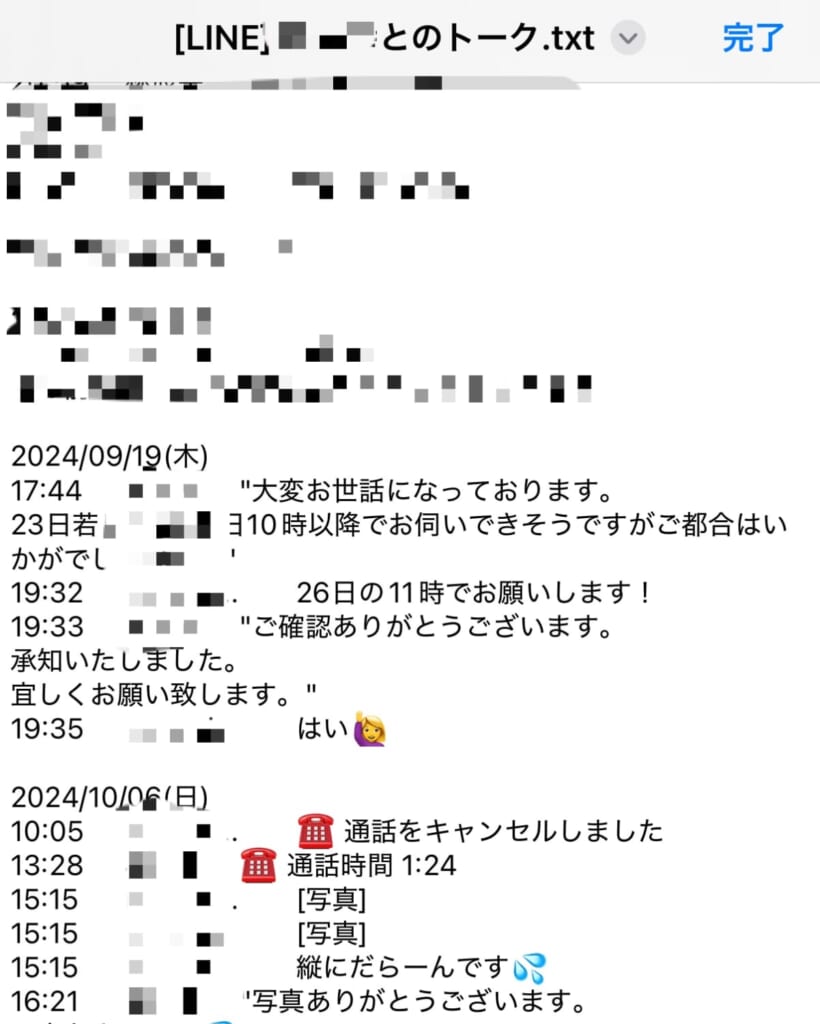
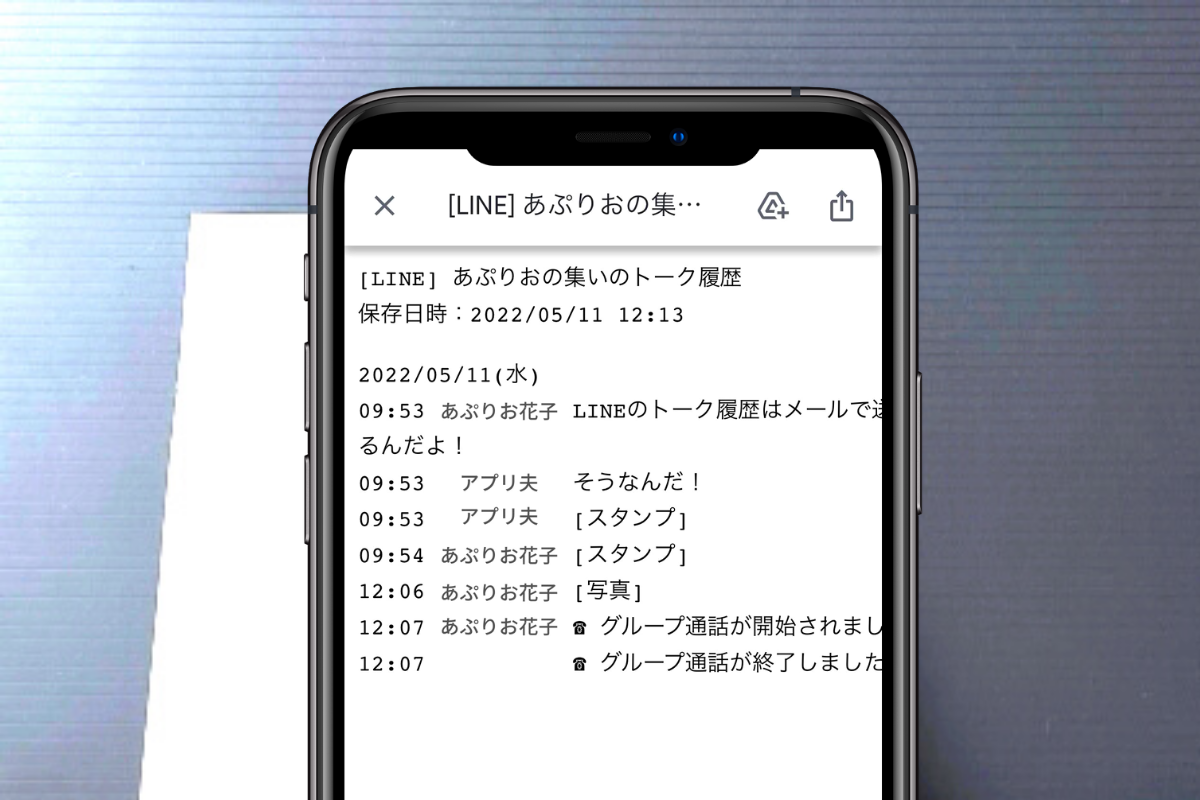
トーク履歴のテキスト出力において最も多い落とし穴が、画像や音声データの扱いです。LINEトーク履歴 写真 スタンプ 送信を試みても、生成される.txtファイルの中に画像データ自体は埋め込まれません。出力結果には「2026/03/15 14:30 ユーザー名 [写真]」や「[スタンプ]」「[動画]」といった文字列のみが記録されます。
写真をテキストと合わせて保存したい場合は、トークルーム内のアルバム機能やノート機能に保存するか、端末のローカルフォルダに直接ダウンロードしておく必要があります。
また、操作中にエラーが発生して完了しない場合のLINEトーク履歴 送信できない原因としては、主に以下の4点が挙げられます。
- トーク履歴の膨大化によるメモリ不足:数年分のトークや数万件を超えるメッセージが存在する場合、テキスト生成処理が途中でクラッシュすることがあります。
- メールアプリの添付ファイル容量上限:生成されたテキストファイルが数MB〜数十MBに達すると、メーラーの添付制限(一般的なキャリアメールや無料メールでは10MB〜25MB程度)に引っかかり送信エラーとなります。
- 端末の空き容量(ストレージ)不足:一時ファイルを生成するためのローカルストレージが枯渇していると処理が中断されます。
- OS連携アプリの未設定:共有先として選んだメールアプリのアカウントが未設定、あるいは通信制限がかかっている状態です。
大容量トークで送信に失敗する場合は、メール添付ではなくGoogleドライブやiCloud Drive、OneDriveなどのクラウドストレージに直接保存するルートを選択すると、容量制限を回避して確実に保存できます。
PCへの送信方法とtxtファイルの開き方|文字化け・レイアウト崩れを防ぐ設定
長文のやり取りを整理したり、印刷して書類化したりする際には、パソコンでの作業が効率的です。LINEトーク履歴 PC 送信方法としては、以下のルートが最も確実で手軽です。
- メール経由:スマホのLINEから「トーク履歴を送信」を選び、PCで受信可能なメールアドレス宛てに添付送信する。
- クラウド同期経由:Googleドライブ、iCloud Drive、Dropbox等にテキストファイルを保存し、PC側のブラウザや同期フォルダからダウンロードする。
- AirDrop(Macユーザー限定):iPhoneの共有メニューからMacへ直接AirDropで瞬時に転送する。
PCでファイルを受け取った後、多くの人が遭遇するのが「開いたら文字化けして読めない」という現象です。LINEトーク履歴 txtファイル 開き方には少し注意が必要です。LINEから出力されるテキストファイルは文字コード「UTF-8」でエンコードされています。
Windows標準の古いメモ帳などで開くと、シフトJIS(Shift-JIS)と誤認識されて文字化けが発生することがあります。文字化けが発生した場合は、メモ帳の「ファイル」→「開く」からエンコード指定で「UTF-8」を選択して開き直すか、Visual Studio Codeやサクラエディタ、Notepad++などの高機能テキストエディタを利用してください。また、Excelに取り込んで日時や発言者ごとにセル分割して管理したい場合は、「データの取得」機能からテキスト/CSVインポートを行い、元のファイル形式を「65001: Unicode (UTF-8)」に指定することで綺麗に表組み化できます。
【実態検証】利用者の生の声と現場目線で見えたリアル
Web編集部がSNSやQ&Aコミュニティで収集した実際のトラブル事例を分析すると、機能そのものの不具合よりも、仕様の勘違いに起因する事故が目立ちます。
「浮気やパワハラの証拠として弁護士に提出するためにテキスト送信したが、相手が送ってきた肝心の写真が『[写真]』という文字にしかなっておらず焦った」「古い端末を下取りに出す前にテキスト送信したから大丈夫だと思い込み、新端末でLINEを開いたら過去ログが完全に消えて途方に暮れた」といった生々しい声が散見されます。
デジタルコミュニケーションにおけるデータ保全は、人間の記憶や感情の境界線と密接に結びついています。手軽にテキスト化できるからこそ、過度な信頼や思い込みによるリスクを排除しなければなりません。
【プロの結論】デジタル証拠保全とプライバシー管理の判断基準
LINEのトーク履歴送信機能を活用すべきか否か、迷った際の明確な判断基準を提示します。
【テキスト送信機能を積極的に活用すべき人・状況】
- 言った・言わないのトラブル防止や証拠保全:業務上の指示出しや金銭のやり取り、法的証拠として時系列ログを外部保管したい場合
- 特定のトークルームだけを個別保存したい場合:退職する同僚との思い出や、解散するプロジェクトグループの記録を個人的に残したい場合
- PC上で会話内容を検索・集計・印刷したい場合:テキストエディタやスプレッドシートで大量の会話を分析したい場合
【テキスト送信機能だけでは不十分・避けるべき状況】
- スマートフォンの機種変更に伴うデータ移行:必ず公式のiCloudまたはGoogleドライブによる暗号化バックアップを実施してください
- 写真・イラスト・音声メッセージをそのまま残したい場合:トーク内の重要画像は端末保存やアルバムへ移管する作業を併用してください
- 共有相手のプライバシーや情報漏洩対策が不完全な環境:テキストファイルはパスワード保護されていない平文であるため、取り扱いには厳重な注意が必要です
【line トーク 履歴 送信】に関するよくある質問(FAQ)
Q1:トーク履歴をテキスト送信すると相手のLINE画面に何か変化はありますか?
A1:一切変化はありません。相手にポップアップ通知が届くことも、トークルーム内に「履歴が送信されました」といったシステムメッセージが表示されることもありません。完全に自分側の端末内だけで完結する処理です。
Q2:送信したテキストファイルからLINEアプリ内にトークを復元できますか?
A2:不可能です。テキスト送信機能はあくまで外部閲覧・保存用であり、LINEアプリへ再インポートする機能は備わっていません。アプリ内への復元が必要な場合は、必ず設定画面から公式のクラウドバックアップ(iCloud/Googleドライブ)を実行してください。
Q3:複数人やグループのトーク履歴も送信できますか?
A3:はい、グループトークや複数人トークでも1対1のトークと全く同じ手順でテキスト送信が可能です。テキストファイル内には、発言日時とともに発言者の登録名が一行ずつ明記されて出力されます。
Q4:トーク履歴のテキスト送信は何日分(期間)まで出力されますか?
A4:期間の制限はなく、端末のLINEアプリ内に残っている最初のメッセージから最新のメッセージまで、すべての履歴が1つのファイルとして一括出力されます。ただし、過去に端末から削除したメッセージは出力対象外となります。
まとめ:用途に応じた正しい送信方法で大切なデータを安全に管理
LINEの「トーク履歴を送信」機能は、相手に知られることなく会話記録をテキストとして書き出し、メールやPC、クラウドへ安全に保管できる強力なツールです。「通知でバレる」という噂は完全な誤解であり、送信先を誤るヒューマンエラーに気をつければプライバシー上の懸念はありません。
一方で、テキストファイルには画像が含まれない点や、アプリ内への復元データとしては使えないという仕様上の明確な境界線が存在します。日々の記録や証拠保全には「テキスト送信」、端末移行や不慮の故障対策には「クラウドバックアップ」というように、目的ごとに適切な手法を使い分けて大切なコミュニケーション資産を守り抜きましょう。 (出典: line トーク 履歴 送信(Yahoo!ニュース))
テクノロジーやライフスタイル領域を中心に執筆活動を行っています。趣味は写真撮影と旅行です。
