パソコン画面録画は専用ソフト不要?裏技と音が入らない原因をプロが暴露
オンライン会議のアーカイブから社内業務マニュアルの作成、ゲームプレイの保存に至るまで、パソコンの画面を動画としてキャプチャする需要は爆発的に高まりました。その一方で、検索エンジンの上位に並ぶ怪しげな無料ソフトをインストールしてしまい、意図しないマルウェア感染の危機に直面したり、いざ録画したファイルを確認すると「音声が一切入っていなかった」という痛恨のトラブルに頭を抱えるユーザーは少なくありません。
実際のところ、Windows 11やmacOSの進化により、現在ではサードパーティ製の有料ソフトに頼ることなく、OSの標準機能だけで驚くほど高画質かつクリアな音声付き録画が完結します。知っておくべき最短の操作手順と、多くの人がつまずく「無音トラブル」「時間制限」「相手にバレるのか」という疑問の真相を、IT現場の最新検証データを交えて徹底解説します。
📌 【この記事の重要ポイントまとめ】
- 要点1:Windows 11(Snipping Tool・Xbox Game Bar)およびMac(Command+Shift+5)は、追加アプリを一切インストールすることなく高画質・音声付きの画面キャプチャが完結する。
- 要点2:録画時に「音声が入らない」トラブルの9割は、OS側のマイクアクセス許可設定、アプリごとの音量ミキサー、あるいは内部音声とマイク音声の割り当てミスに起因している。
- 要点3:OS標準機能の録画はWeb会議ツール(Zoom・Teams等)の仕様上、相手に通知されることはないが、長時間の安定収録や高度な内部音声分離を求めるならOBS Studioの併用が最適解となる。
【専用ソフトは本当に不要?】Windows・Macの標準機能で高画質録画する決定打
「パソコンの画面を録画するには専用のキャプチャソフトを買わなければならない」という思い込みは、現在のOS環境においては完全に過去のものとなりました。Windows 11および最新のmacOSには、OSネイティブで動作する極めて強力な画面収録エンジンが標準統合されています。
Windows環境において、手軽さと安定性を両立したWindows11 画面録画 やり方は主に2つの標準ツールを用途に応じて使い分けるのが鉄則です。1つ目は、静止画切り抜きでおなじみの「Snipping Tool」による画面録画機能です。キーボードの「Windowsキー + Shift + S」またはスタートメニューから起動し、ビデオカメラのアイコンを選択して録画したい矩形エリアをマウスで囲むだけで、デスクトップ上の指定範囲だけをスマートに録画できます。
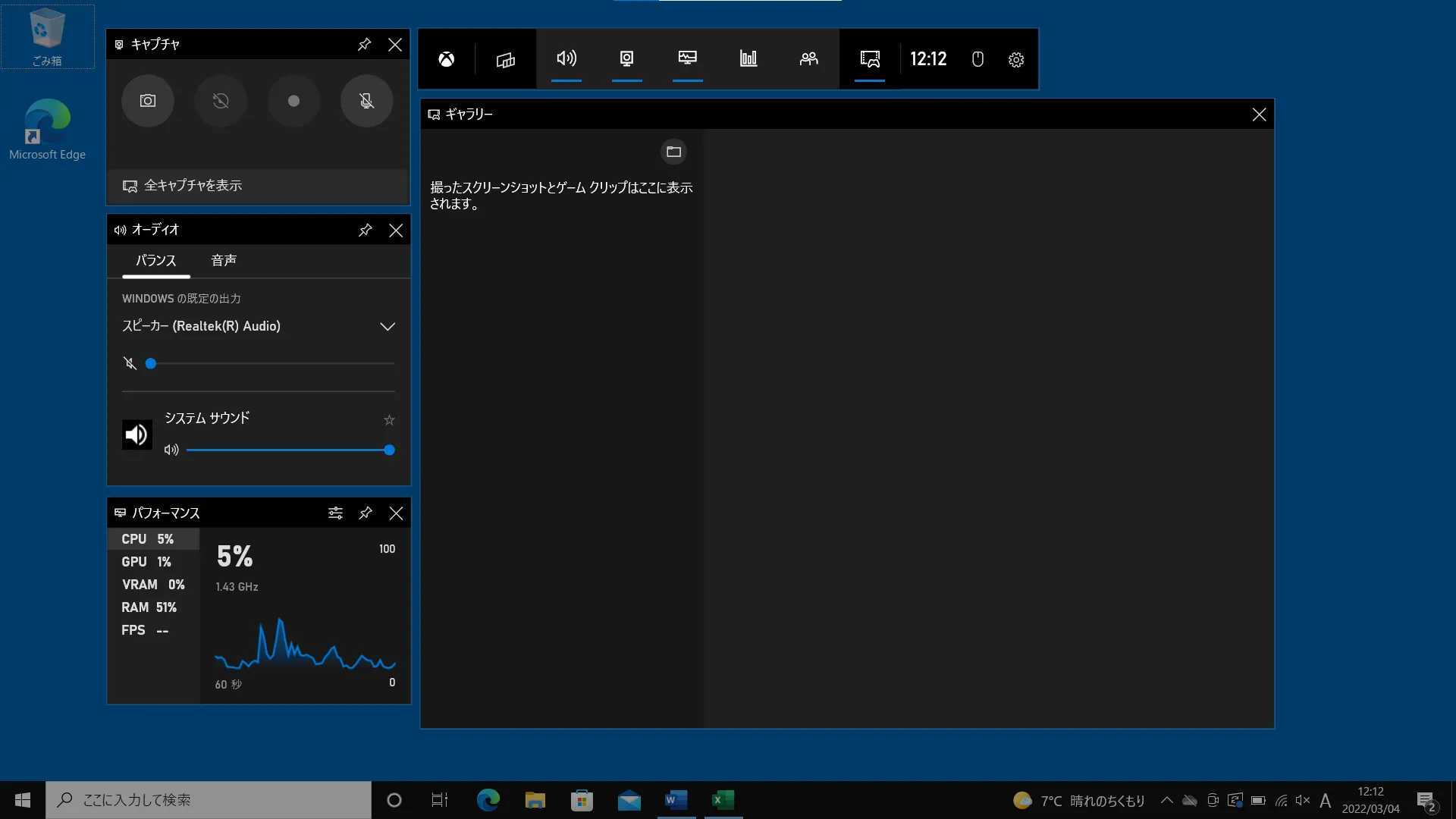
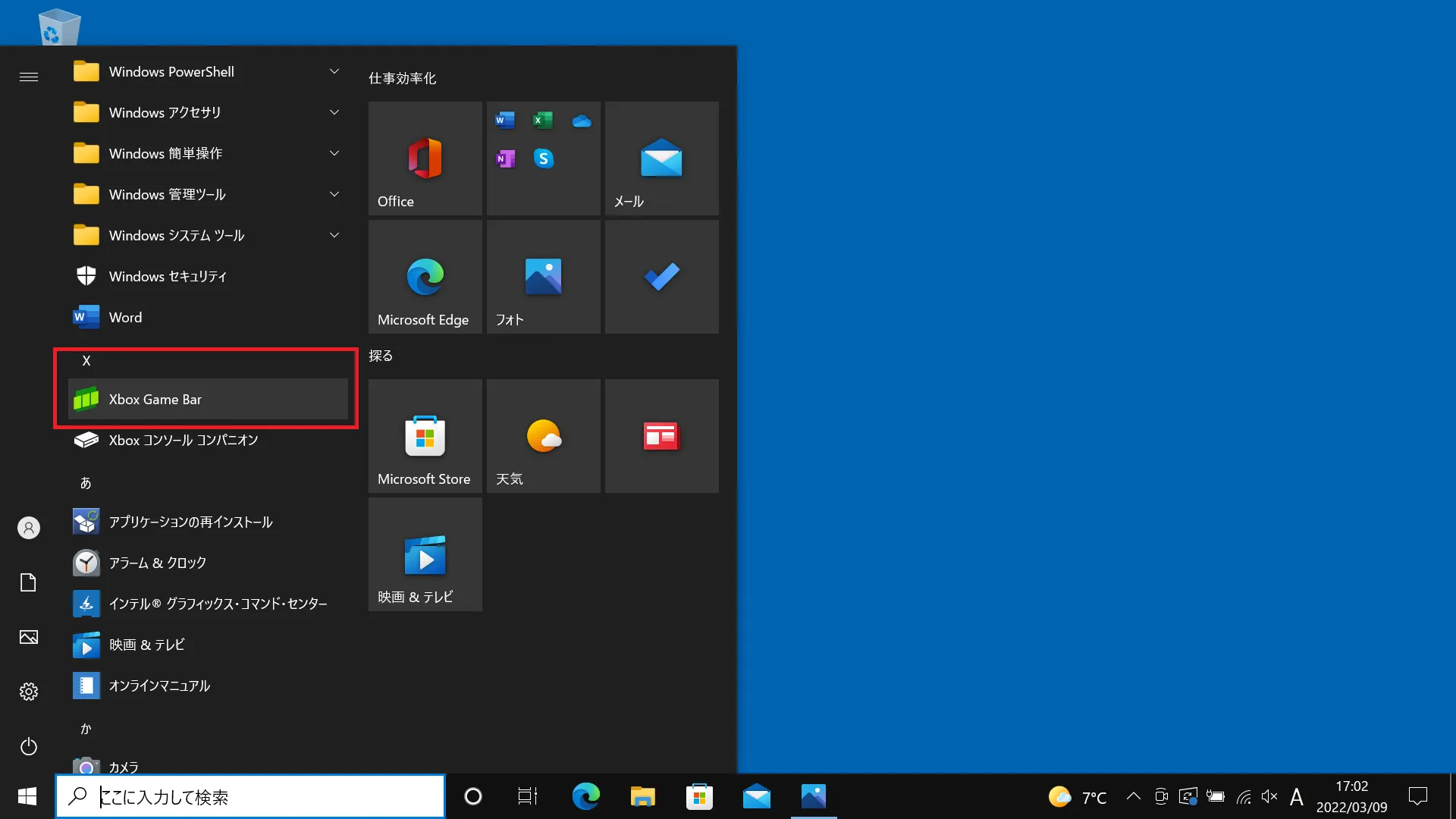
もう1つが、ゲームやフルスクリーンアプリの録画に絶大な威力を発揮するXbox Game Bar 使い方です。ショートカットキー「Windowsキー + G」を押すことで操作パネルがオーバーレイ表示され、即座に「Windowsキー + Alt + R」を入力すれば、ワンアクションで最前面のウィンドウの録画がスタートします。バックグラウンドの余計なデスクトップ領域を映さず、特定ウィンドウの挙動を高フレームレートで記録したい場合に最適です。
一方、AppleのエコシステムにおけるMac 画面録画 ショートカットは極めて洗練されています。キーボードの「Command + Shift + 5」を同時に押すだけで、画面下部に直感的なオンスクリーンコントロールが出現します。「画面全体を収録」または「選択部分を収録」を選び、オプションメニューから音声入力ソース(マイク)やタイマー、保存先を数クリックで指定可能です。このように、日常業務や解説動画の作成であれば、パソコン画面録画 アプリ不要で完全に用が足ります。

【2026年最新】画面録画ツール徹底比較|標準機能から無料・高機能ソフトまで
標準機能で大半の作業はカバーできるものの、配信活動や長時間の講義収録、あるいはシステム音とマイク音の完全個別トラック録音などを目指す場合、ツールの選定基準は変わってきます。主要なツールのスペックと実用性を横断比較したデータは以下の通りです。
| ツール名 | コスト・導入難易度 | 録画時間制限・画質上限 | 内部音声のみ録音 | 編集部の実用性評価 |
|---|---|---|---|---|
| Snipping Tool (Win11標準) | 完全無料 / 導入不要 | ストレージ依存(実質無制限) ディスプレイ解像度準拠 | 対応(マイクミュート時) | 手軽さNo.1。範囲指定録画やマニュアル作成に最も推奨。 |
| Xbox Game Bar (Win10/11標準) | 完全無料 / 導入不要 | 最長4時間(設定依存) 最大1080p/60fps〜4K | 対応(オーディオミキサー制御) | 単一ウィンドウの高フレームレート録画に最適。デスクトップ全体の録画は非対応。 |
| macOS 画面収録 (Mac標準) | 完全無料 / 導入不要 | ストレージ依存(無制限) Retina解像度ネイティブ | 標準では制限あり (仮想ドライバで可能) | 動作が極めて軽量で直感的。内部音声キャプチャには一手間必要。 |
| OBS Studio (オープンソース) | 完全無料(寄付歓迎) 設定に一定の学習が必要 | 時間制限なし 無制限 / 4K・120fps対応 | 完全対応(音声トラック分離可) | パソコン画面録画 無料ソフト おすすめの頂点。音ズレのないプロクオリティを求めるなら一択。 |
| Microsoft Clipchamp (Win標準/Web) | 無料版あり(有料プラン有) 直感的操作 | 無料版は最長30分/回 最大1080p(HD) | 対応(Webカメラ同時録画) | 録画後にそのままトリミングや字幕入れを行いたいライトユーザー向け。 |
なぜ音が入らない?パソコン画面録画の「音声トラブル」原因と即効対策
画面録画において最も頻発し、ユーザーを悩ませるのがパソコン画面録画 音声が入らない原因です。「映像は綺麗に撮れたのに、再生したら終始無音だった」「自分の声は入っているのに、相手の声やPCの警告音が消えている」というトラブルには、明確な構造的要因が存在します。
第一の原因は、OSのセキュリティ機能による「マイクアクセスの遮断」です。Windows 11の設定(プライバシーとセキュリティ > マイク)において、「アプリにマイクへのアクセスを許可する」がオフになっていると、Snipping Toolなどの標準ツールであっても音声を拾うことができません。Macの場合も「システム設定 > プライバシーとセキュリティ > 画面収録およびマイク」で個別のアクセス権を許可していないと音声が無効化されます。
第二の原因は、PC内部で再生されている音だけをクリアに拾うパソコン画面録画 内部音声のみ録音の設定不備です。特にMacの標準画面収録では、著作権保護とプライバシー保護の設計思想から、OS標準のままでは「システム内部の音」を直接録音するルーティングが存在しません。Macで内部音声のみをキャプチャしたい場合は、「BlackHole」などの無料の仮想オーディオドライバを導入し、MIDI設定で「複数出力装置」を構成する必要があります。
第三に、Windowsで外部ヘッドセットやUSBマイクを使用している際に起きる「既定のオーディオデバイスの競合」です。録画ツールが意図しない仮想デバイス(通話アプリ専用のオーディオチャンネルなど)を参照している場合、画面上の動画の音声を感知できません。録画を開始する前に、Windowsの「サウンドの設定」から出力デバイスと入力デバイスが正しく現在使用中のハードウェアに指定されているか確認する習慣が不可欠です。
時間制限なし&バレずに録画できる?ネットの噂と現場が明かす真実
インターネット上の掲示板やSNSでは、「長時間の録画をすると勝手に停止する」「Web会議を録画すると相手にバレてトラブルになる」といった情報が飛び交っています。これらの噂の技術的真相を検証します。
まず、録画の時間制限についてです。WindowsのXbox Game Barには、システムのパフォーマンス低下を防ぐための安全装置として、初期設定で「最長録画時間(標準で2時間、最大4時間)」のリミットが設定されています。これを知らずに半日におよぶオンラインセミナーを放置録画すると、途中で切断される悲劇が起きます。完全にパソコン画面録画 時間制限なしでドライブの空き容量が尽きるまで録画を続けたい場合は、OBS Studioのような専用キャプチャソフトを使用するのが最も確実な手法です。
次に、最も関心を集めるパソコン画面録画 バレる 真相についてです。結論から言えば、ZoomやMicrosoft Teams、Google Meetなどの会議アプリ内で「録画ボタン(クラウド/ローカルレコーディング)」を押した場合は、参加者全員の画面に「レコーディングが開始されました」という警告通知が表示され、確実に全員へ周知されます。
しかし、OSの標準機能(Snipping ToolやMacの画面収録)やOBS Studioを用いて「自分のディスプレイに映っている描画領域そのものをOSレベルでローカル保存する」場合、会議ツールの通信プロトコルを経由しないため、主催者や他の参加者に録画の事実が通知される技術的仕組みは存在しません。ただし、録画している最中にマイクをミュートし忘れてPC内部のハウリング音を垂れ流してしまったり、不用意に画面共有を開始して録画ツールの操作パネルを相手に見せてしまうヒューマンエラーによって発覚するケースが後を絶ちません。
【実態検証】利用者の生の声と現場トラブルから見えた3つの落とし穴
企業のITヘルプデスクや個人の制作現場を調査すると、スペック不足や設定の盲点によって生じる「取り返しのつかない失敗談」が生々しく浮かび上がってきます。
大手IT企業で社内研修動画の作成を担当するスタッフ(30代・ディレクター)は、自らの手記で次のような苦い経験を明かしています。「丸2時間かけて登壇者の講演をSnipping Toolで収録したものの、保存先のCドライブの空き容量が残り数GBしかなく、録画終了をクリックした瞬間にファイルが破損して再生不能になった。二度とやり直せないイベントだったため血の気が引いた」。パソコン画面録画 高画質 キャプチャを行う場合、1080p/60fpsの録画データは1時間で数GB〜十数GBの容量を消費します。ストレージ残量の事前確認は必須のチェック項目です。
また、知恵袋やコミュニティフォーラムで頻出するのが「録画した動画がコマ送り(カクカク)になって音声と口の動きがズレる」というパフォーマンス問題です。これは、GPUアクセラレーション(ハードウェアエンコード)が効いていない低スペックPCで、フルHD以上の画面を無理に高ビットレートでキャプチャした際にCPU使用率が100%に張り付くことで発生します。現場のプロが実践する鉄則は、本番収録の直前に必ず「5秒〜10秒のテスト録画と再生チェック」を行い、映像の滑らかさと音量バランスを目視で確定させることです。
さらに見落とされがちなのが、有料の動画配信サービス(Netflix、Amazonプライム・ビデオ、U-NEXT等)を録画しようとした際に画面が真っ黒になる現象です。これは「HDCP(High-bandwidth Digital Content Protection)」と呼ばれる著作権保護技術がハードウェアレベルで働いているためであり、ツールの不具合ではありません。
【プロの結論】おすすめできる人・慎重になるべき人の判断基準と法的リスク管理
画面録画は手軽で強力な情報収集・業務効率化ツールである一方、その利用には明確な適性と倫理的・法的な境界線(バウンダリー)が存在します。自分がどの手法を選択すべきか、以下の基準で判断してください。
標準機能の画面録画が向いている人
- 操作マニュアルの作成、数分〜数十分の短い業務フローの共有を行いたい人
- 怪しいサードパーティ製アプリをPCに入れたくない、セキュリティ意識の高いビジネスパーソン
- 複雑な設定を排除し、ショートカットキー一発で直感的に記録を残したいライトユーザー
OBS Studio等の専用ツールを導入すべき人
- 数時間に及ぶウェビナーやゲーム実況を、音ズレや強制停止の不安なく高品質で記録したい人
- 「PC内部の音楽」と「自分のマイク音声」を別々の音声トラックとして保存し、後から編集したい人
- Webカメラのワイプ映像とデスクトップ画面を合成してリッチな教材を作成したいクリエイター
【警告】画面録画において慎重になるべき場面と法的リスク
技術的に「相手に通知されずに録画できる」からといって、無制限な録画が許容されるわけではありません。日本の著作権法第30条において、私的使用を目的とした複製は認められているものの、違法にアップロードされたコンテンツと知りながら録画する行為や、技術的保護手段(DRM)を意図的に解除・回避して行う複製は違法となります。
また、ビジネスシーンにおいては、相手の明示的な承諾を得ずに商談や社内会議を秘密録音・録画する行為は、たとえ違法行為に直ちに該当しない場合であっても、相手方や取引先との「心理的信頼関係の完全な破綻」を招きます。万一そのデータが社外に流出した場合、重大な守秘義務違反(NDA違反)として懲戒処分や損害賠償請求に発展するリスクを孕んでいます。「記録の利便性」と「相手への敬意・コンプライアンス」のバランスを保つことこそが、デジタル時代において最も求められるリテラシーです。
【パソコン 画面 録画】に関するよくある質問(FAQ)
Q1:WindowsのXbox Game Barでデスクトップ画面全体を録画しようとするとエラーが出ます。なぜですか?
A1:Xbox Game Barは設計上「アクティブな特定のアプリケーションウィンドウ」を録画する仕様になっており、Windowsのデスクトップ画面そのものやエクスプローラー単体の録画には非対応です。デスクトップ全体や複数ウィンドウをまたぐ動作を録画したい場合は、Snipping Tool(Win+Shift+SまたはR)を使用するか、OBS Studioをご利用ください。
Q2:録画した動画ファイルのサイズが大きすぎてメールやチャットで送れません。どうすれば小さくできますか?
A2:標準機能で録画したmp4ファイルは無圧縮に近い高ビットレートで書き出されることがあります。Windows標準の「Clipchamp」や無料の動画圧縮ツール(HandBrake等)を使って解像度を720p(HD)に落としたり、ビットレートを再エンコードすることで、画質を大きく損なわずにファイルサイズを5分の1以下に圧縮可能です。
Q3:社用の制限されたPCで管理者権限がなく、新しいソフトを一切インストールできません。録画は諦めるべきですか?
A3:諦める必要はありません。Windows 11であればSnipping Tool、Macであれば標準の画面収録機能が最初からOSに組み込まれており、管理者権限による新規インストールを行わずに利用可能です。また、ブラウザ単体で完結するWebベースの画面録画拡張機能(許可されている場合)を活用する選択肢もあります。
Q4:オンライン授業やセミナーを録画して、友人に共有しても法的に問題ありませんか?
A4:著作権法上の「私的使用のための複製」は、あくまで「録画した本人および同居の家族などごく限られた範囲」での私的利用に限定されます。友人や同僚であっても、第三者に録画ファイルを配布・転送したり、非公開であってもクラウドストレージにアップロードして共有する行為は著作権侵害(公衆送信権の侵害等)に該当する可能性が極めて高いため、絶対に行わないでください。
まとめ:2026年の画面録画は「標準機能+OBS」を用途で使い分けるのが正解
パソコンの画面録画は、もはや高額な専用ソフトを買い揃えたり、素性の知れないフリーソフトを探し回ったりする時代ではありません。Windows 11ならSnipping ToolとXbox Game Bar、MacならCommand+Shift+5の標準ショートカットをマスターするだけで、日常の9割以上のキャプチャ作業は完璧にこなせます。
長時間のセミナー記録やマルチ音声のトラック分離など、より高度な制作・配信環境が必要となった段階で初めて、世界基準のデファクトスタンダードであるOBS Studioを導入するのが最も合理的で失敗のない選択肢です。適切なツールの使い分けと正しいオーディオ設定を身につけ、ストレスのない快適な画面録画環境を構築してください。 (出典: パソコン 画面 録画(Yahoo!ニュース))
テクノロジーやライフスタイル領域を中心に執筆活動を行っています。趣味は写真撮影と旅行です。
