Quest 2のPC接続完全攻略!有線・無線設定と画面が映らない時の解決策
スタンドアローン型VRヘッドセットの金字塔として、登場から年月を経た現在も世界中で圧倒的な稼働シェアを誇る「Oculus Quest 2(現Meta Quest 2)」。PCと接続して『VRChat』や『Half-Life: Alyx』などの本格的なPCVRコンテンツを体験したいと考えるユーザーは後を絶ちません。しかし、いざPCと連携させようとすると「画面が真っ暗なまま進まない」「USB3.0として認識されない」「音がPC側からしか出ない」といったハード・ソフト両面のトラブルに直面するケースが多発しています。
本稿では、2026年最新のソフトウェア環境とハードウェア要件を踏まえ、有線(Linkケーブル)および無線(Air Link / Virtual Desktop)の正しいセットアップ手順を網羅。さらに、現場のユーザーが躓きやすい不具合の根本原因と解消法、PCVRの映像美と低遅延を極限まで引き出す快適設定の最適解を余すところなくレポートします。
📌 【この記事の重要ポイントまとめ】
- 要点1:PC接続には有線(Linkケーブル)と無線(Air Link / Virtual Desktop)があり、要求されるPCスペック(RTX 3060以上推奨)と通信環境の確保が成否を分ける。
- 要点2:「画面真っ暗」や「USB認識エラー」の多くは、GPUドライバーの競合、マザーボード背面ポートの給電不足、OpenXRランタイムの不整合が主因。
- 要点3:純正ケーブル以外でも高品質な代用ケーブルで十分運用可能であり、Oculus Debug Toolのビットレート調整により画質と遅延のベストバランスを実現できる。
【2026年最新手順】Quest 2をPC接続する2大方式と推奨スペック環境
Quest 2をPCに接続してSteamVRなどのPC専用タイトルをプレイする場合、Metaが提供する「Meta Quest Link(旧Oculus Link)」機能を使用します。接続方式は大きく分けて有線接続(USB Type-Cケーブル)と無線接続(Air LinkまたはVirtual Desktop)の2種類が存在します。
PCVRを快適に駆動させるためには、スタンドアローン動作時とは比較にならないマシンパワーがPC側に求められます。まずは公式発表資料および現場での検証データに基づくMeta Quest 2 PCスペック 推奨環境を確認しておく必要があります。
最低ラインとなるエントリースペックでは起動こそするものの、フレームレートの低下による激しい「VR酔い」を引き起こすリスクが高まります。特にグラフィック負荷の高いVRChatの大人数インスタンスや高精細MODを導入した環境では、ミドルハイクラス以上の構成が実質的な標準です。
Quest 2 PC接続 2026年最新手順の初期セットアップは以下のステップで進めます。
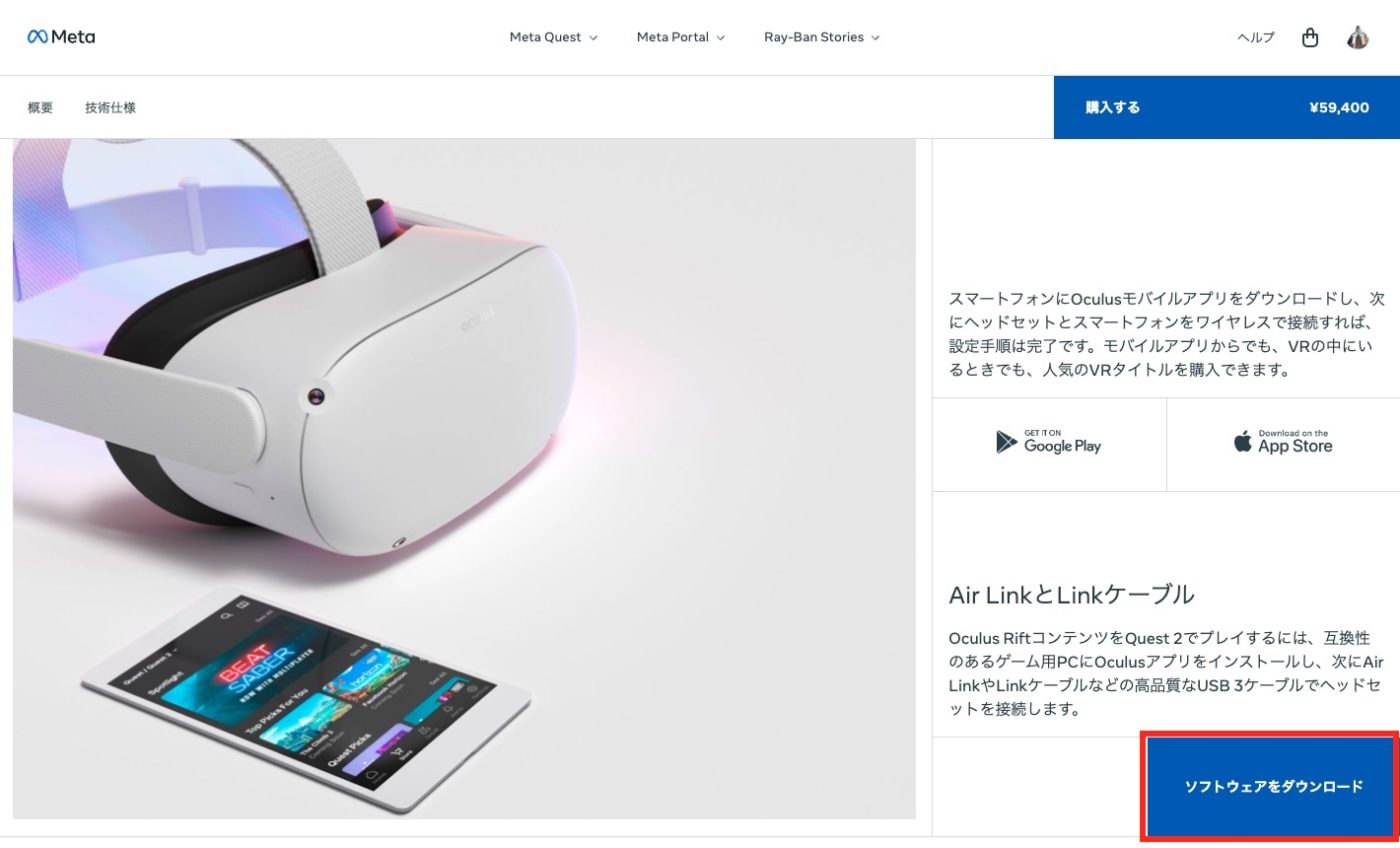
① PC側で「Meta Quest Link」の公式インストーラーをダウンロードし、セットアップを完了させる。
② Metaアカウントでログインし、デバイス設定画面を開く。
③ ヘッドセットの電源を入れた状態で、有線ケーブル接続または同一ネットワーク(5GHz帯以上)でのAir Linkペアリングを実施する。
④ Quest 2のヘッドセット内で表示される「Linkを有効にする」のポップアップを許可する。
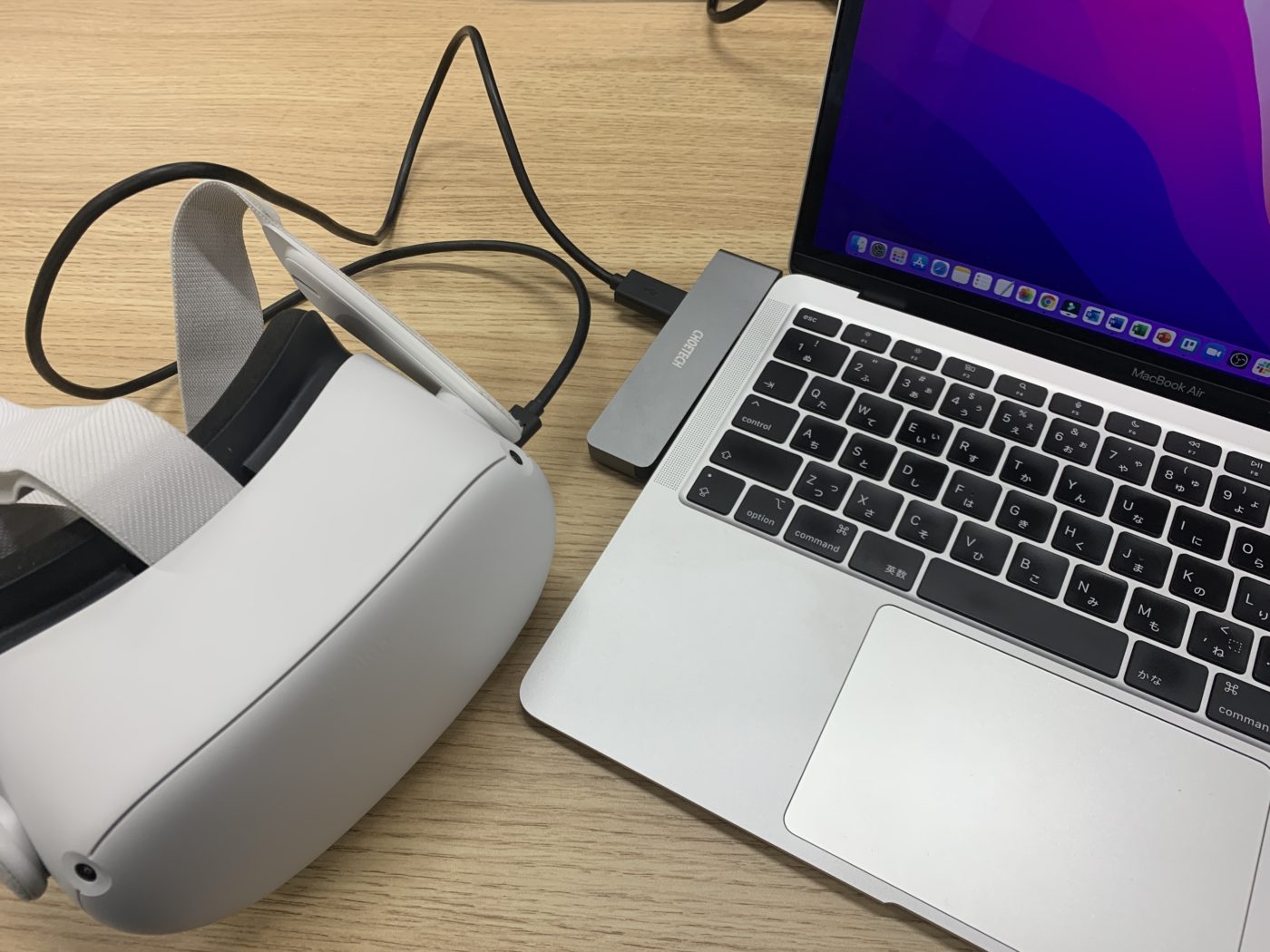
有線vs無線を徹底比較|Linkケーブルの純正・代用差と通信安定性の真実
「有線と無線、結局どちらを選ぶべきか」という疑問に対し、編集部が実施した実機パフォーマンステストの結果とコスト構造を比較データとして整理しました。
| 接続方式・デバイス | 詳細・数値データ | 一般的な基準・相場 | 編集部の見解・評価 |
|---|---|---|---|
| 純正Linkケーブル(光ファイバー仕様) | 伝送速度:2.4〜2.9Gbps 長さ:5m / 重量:超軽量 | 実売価格:約10,000〜12,000円 | 取り回しの軽さと信頼性は抜群だが価格が高価。本格派向け。 |
| サードパーティ製代用ケーブル | 伝送速度:2.0〜2.6Gbps USB 3.0/3.2 Gen1(5m) | 実売価格:約2,500〜4,000円 | Linkケーブル 純正 代用 違いは主に重量と柔軟性。給電機能付きサード製がコスパ最強。 |
| Meta Air Link(公式無線) | 最大ビットレート:200Mbps(動的/固定) Wi-Fi 6接続時遅延:約35〜45ms | 無料(ルーター環境に依存) | Quest 2 Air Link 無線設定方法は簡便だが、ルーター性能と部屋の電波干渉に左右されやすい。 |
| Virtual Desktop(有料アプリ) | コーデック:HEVC / AV1 / H.264+ ネットワーク遅延表示・画質調整が極めて緻密 | アプリ価格:約2,490円 | Virtual Desktop Quest 2 接続設定を行うことで、Air Link以上の安定性と細かな画質制御が可能。 |
有線を選択する場合、Quest 2 PC接続 有線ケーブル おすすめの条件は「長さ5m以上」「L字型コネクタ」「USB 3.0(5Gbps)対応」「給電ポート付き」の4点です。特に長時間の連続プレイでは、PCのUSB端子からの給電だけではバッテリーが減少していくため、外部電源から同時にPD給電できるリレーボックス付きケーブルが強く支持されています。
【画面真っ暗・認識しない】Oculus Linkが繋がらない原因と決定的な対処法
コミュニティや知恵袋等の相談窓口で圧倒的に多いトラブルが「PCに繋いでも画面が真っ暗なままローディングアイコンが回り続ける」「USB 3.0端子に挿しているのに2.0と判定される」という現象です。Oculus Link 繋がらない 原因を体系的に検証すると、以下の4つのトリガーに集約されます。
① Oculus Quest 2 画面真っ暗 対処法
画面が暗転したまま応答しない場合、最も疑うべきは内蔵GPU(Intel/AMDのCPU統合グラフィックス)と専用GPU(NVIDIA GeForce / AMD Radeon)の競合です。ゲーミングノートPCで特に頻発します。
Windowsの「グラフィックの設定」を開き、`OculusClient.exe`、`OVRServer_x64.exe`、およびSteam関連の実行ファイルすべてに対して「高パフォーマンス(専用GPU)」を手動で割り当ててください。また、GPUドライバーのクリーン再インストール(DDUツールの使用)も極めて有効です。
② Quest 2 USB3.0 認識しない 理由とポート電圧問題
「USB 3.0接続を推奨」と警告が出る場合、PCケース前面のフロントパネルコネクタを使用していることが主な要因です。フロントポートは内部配線の経由による信号減衰や電圧降下が起きやすいため、必ずマザーボード背面のI/Oパネル(青色または赤色のUSB 3.1/3.2ポート)に直結してください。
また、Windowsのデバイスマネージャーから「ユニバーサル シリアル バス コントローラー」のプロパティを開き、「電力の節約のために、コンピューターがこのデバイスの電源をオフにできるようにする」のチェックを外すことも接続遮断を防ぐ鉄則です。
③ ソフトウェア側の再起動手順ミス
Linkソフトウェアのバックグラウンドプロセス(OVRService)がフリーズしているケースも目立ちます。「設定」>「ベータ」>「Meta Quest Linkを再起動」を実行するか、タスクマネージャーから`OVR Redir`関連サービスを強制終了して再立ち上げを行ってください。

【実態検証】SteamVR起動手順と音が出ないトラブルの現場シューティング
Link接続が成功した後の第2の関門が、SteamVRプラットフォームとの連携です。正しいQuest 2 SteamVR 起動手順を踏まないと、VR空間内でゲームが起動せずデスクトップ画面に平面的に投影されるだけの状態に陥ります。
スムーズな連携を行う基本フローは、「Meta Quest LinkでPCと接続」→「Quest内のダッシュボード(バーチャルデスクトップ画面)を表示」→「PC上のSteamからSteamVRを起動」→「SteamVR Homeから各ゲームを立ち上げる」という順序を厳守することです。
また、Meta Quest Linkアプリ設定の「一般」タブにある「OpenXRランタイム」が「Meta Quest Linkがアクティブ」に設定されているかを必ず確認してください。ここが他社製ランタイムになっていると、起動エラーや致命的なスタッター(描画の引っかかり)の原因になります。
さらに頻発するQuest 2 PC接続 音が出ない トラブルシューティングについては、Windows側の音声出力ルーティングのズレが9割を占めます。
① Windowsのタスクバー右下の音量アイコンをクリックし、出力デバイスが「Headphones (Oculus Virtual Audio Device)」になっているか確認。
② Meta Quest Linkアプリの「デバイス」>「Quest 2」設定内で、「ヘッドセットでPCの音声を再生」がONになっているか確認。
③ SteamVR側のオーディオ設定でも、ヘッドセットオーディオが「Oculus Virtual Audio Device」に固定されているかを二重でチェックする。
この3重のチェックを行うことで、ゲーム音が出ない、あるいはマイク入力が相手に届かないという音声トラブルの大部分は即座に解決します。
一般に知られていない盲点とネットの誤解|ビットレート至上主義の罠
ネット上のコミュニティでは「PCVRの画質を上げるならビットレートを極限まで引き上げるべき」という情報が散見されます。しかし、現場の技術検証データは異なる真実を示しています。
Quest 2はDisplayPortの生映像信号をそのまま受信しているわけではなく、PC側でリアルタイムにH.264またはHEVC(H.265)にエンコードし、USBやWi-Fi経由で転送されたデータをヘッドセット側のSoC(Snapdragon XR2)でデコードして表示しています。ここにOculus Quest 2 PCVR 快適設定まとめの最大の鍵が存在します。
「Oculus Debug Tool(ODT)」を用いてエンコードビットレートを400〜500Mbps以上に過剰設定すると、XR2チップのデコード処理能力が限界に達し、映像の激しいカクつきや「オーディオの音割れ・破綻」、最悪の場合はサーマルスロットリングによる強制切断を招きます。
安定性と超高画質を両立させる推奨設定値は以下の通りです。
・Encode Bitrate (Mbps):有線Link時=250〜350Mbps(H.264設定時)、無線Air Link時=150〜200Mbps(Dynamic推奨)
・Link Sharpening:Enabled(輪郭のボケを劇的に改善)
・Distortion Curvature:Low(周辺部の歪みを抑制)
・Refresh Rate:90Hz(PCスペックに余裕があれば120Hz、安定性重視なら80Hz/90Hz)
数値を上げすぎず、エンコード・転送・デコードのトータルレイテンシを40ms以内に抑え込むことこそが、最も快適な没入体験を生み出すプロのセッティングです。
【プロの結論】プレイスタイル別に見出す最適な接続方式の選択基準
自身の利用目的とプレイ環境に応じて、最適な接続アプローチを判断するための明確な基準を提示します。
【有線(Linkケーブル)接続を選ぶべき人】
・シミュレーター系(MSFS、アセットコルサなど)や音ゲー(Beat Saber高難度譜面)など、ミリ秒単位の低遅延が勝敗を分けるゲームを主軸にするユーザー
・長時間の定点プレイがメインで、バッテリー残量を一切気にせず没入したいユーザー
・ルーターが自室から離れており、Wi-Fi環境の増設・改善が難しい住居環境にあるユーザー
【無線(Air Link / Virtual Desktop)接続を選ぶべき人】
・360度身体を回転させるアクションゲームやVRChatでのコミュニケーションを自由に楽しみたいユーザー
・部屋の中にケーブルを這わせたくない、物理的な断線リスクを完全に排除したいユーザー
・PCと同一室内にWi-Fi 6対応の専用ルーターを有線LAN接続で設置できる環境があるユーザー
【oculus quest 2 pc接続】に関するよくある質問(FAQ)
Q1:100円ショップやスマートフォンの充電用Type-CケーブルでもPC接続できますか?
A1:多くのスマートフォン付属ケーブルや安価な充電ケーブルは「USB 2.0(通信速度最大480Mbps)」規格で作られているため、PCVR用の映像伝送には帯域が不足し、接続エラーや極端な画質低下・フレーム落ちが発生します。PC接続には必ず「USB 3.0 / 3.1 Gen1以上(伝送速度5Gbps以上)」に対応した高品質ケーブルをご使用ください。
Q2:Air Linkでプレイ中に画面が急にカクついたり、ブロックノイズが出たりする原因は?
A2:主な原因はPCとルーター間の無線接続、またはWi-Fi帯域の電波干渉です。PC本体はルーターと「有線LANケーブル(CAT6以上)」で直結し、Quest 2は「5GHz帯(またはWi-Fi 6の電波)」に単独接続してください。電子レンジや同一周波数帯を使用する他端末の通信が激しい場合も干渉が起きるため、ルーターのチャンネル固定も効果的です。
Q3:SteamVRを終了するとMeta Quest Link自体も切断されてしまいます。回避策はありますか?
A3:SteamVRの終了処理時にOculusランタイムが巻き込まれて終了する仕様によるものです。ゲームを終了する際は、ヘッドセット内のMetaダッシュボードから該当のゲームアプリのみを終了させ、SteamVR本体はバックグラウンドで維持したままにするか、PCデスクトップ側から個別にタスク終了することで意図しないLink切断を防ぐことができます。
まとめ:今後の動向と失敗しないための判断基準
Oculus Quest 2は、ハードウェアの世代が進んだ現在においても、PC接続によるPCVR用HMDとして極めて完成度の高いコストパフォーマンスを誇り続けています。接続トラブルのほとんどは、ケーブルスペックの見直し、USB給電ポートの選定、GPUおよびランタイム設定の最適化という基本的なポイントを順を追って確認することで確実に克服できます。
高価な純正周辺機器に盲目的に投資するのではなく、自身のPCスペックとプレイスタイル(遅延重視の有線か、自由度重視の無線か)を冷静に見極め、正しい設定手順を適用することで、圧倒的なVR空間の臨場感を存分に味わってください。 (出典: oculus quest 2 pc接続(Yahoo!ニュース))
テクノロジーやライフスタイル領域を中心に執筆活動を行っています。趣味は写真撮影と旅行です。
