Windows範囲指定スクショの決定版!一瞬で切り取る裏技と保存先
PCでのデスクワークやオンライン会議、資料作成の現場において、画面上の必要な情報だけを素早く切り取って共有するスキルは、今や業務効率を左右する基本動作となりました。しかし、いまだに全画面をキャプチャしてからペイントソフトでトリミングしたり、わざわざスタートメニューからアプリを探して立ち上げたりと、無駄な手数を重ねているユーザーは少なくありません。
Windows環境には、マウス操作と最小限のキーボード操作だけで目的のエリアを1秒で切り取れる強力な標準機能が備わっています。本稿では、日常業務のスピードを劇的に引き上げる範囲指定キャプチャの決定打から、切り取った画像の保存先トラブル、予期せぬ不具合への対処法まで、IT現場の最新検証データを交えて徹底解説します。
📌 【この記事の重要ポイントまとめ】
- 要点1:範囲指定スクリーンショットは「Windows+Shift+S」が最速であり、Snipping Toolを単体起動する手間を完全排除できる。
- 要点2:撮影画像はクリップボードへ即時格納されるため「Ctrl+V」でチャットや資料に即貼り付け可能。自動保存設定の有無で保存先が変わる。
- 要点3:PrintScreenキー単体への範囲指定割り当てや、反応しない場合のFnキー設定・DRM保護制限を知ることでトラブルを未然に防げる。
【決定版】Snipping Toolを開かず一瞬で範囲指定する最短ショートカット
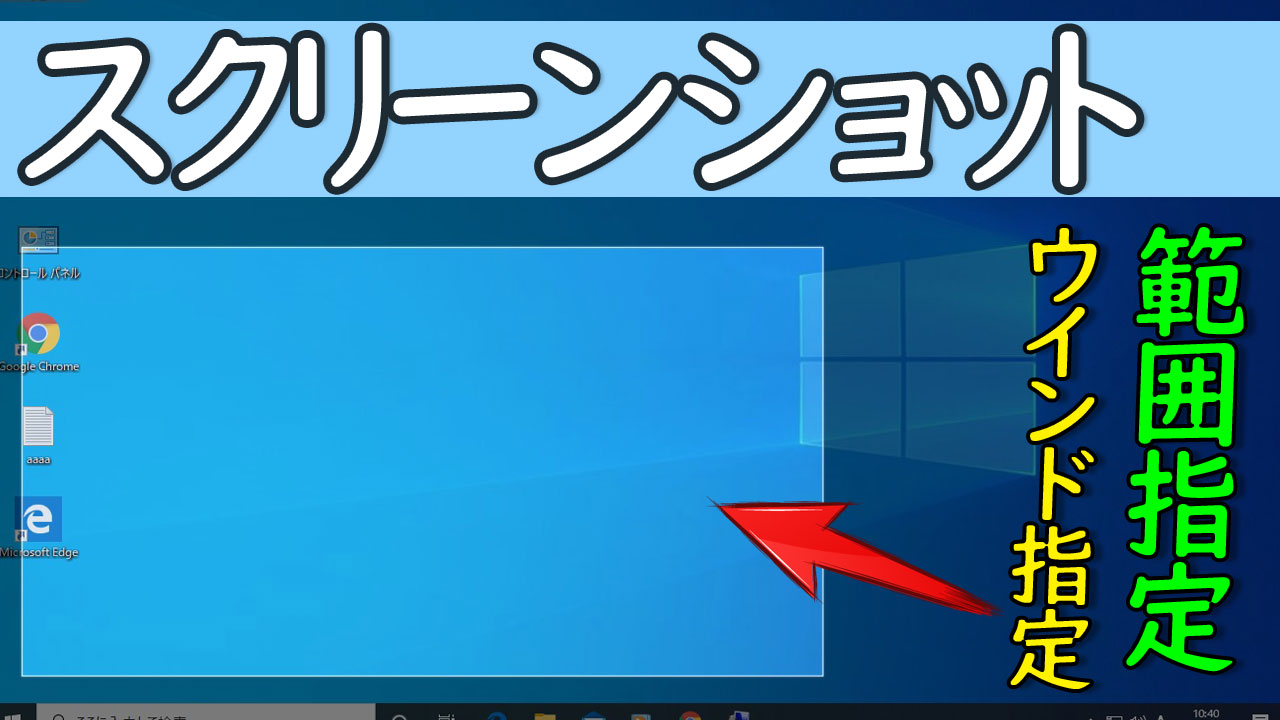
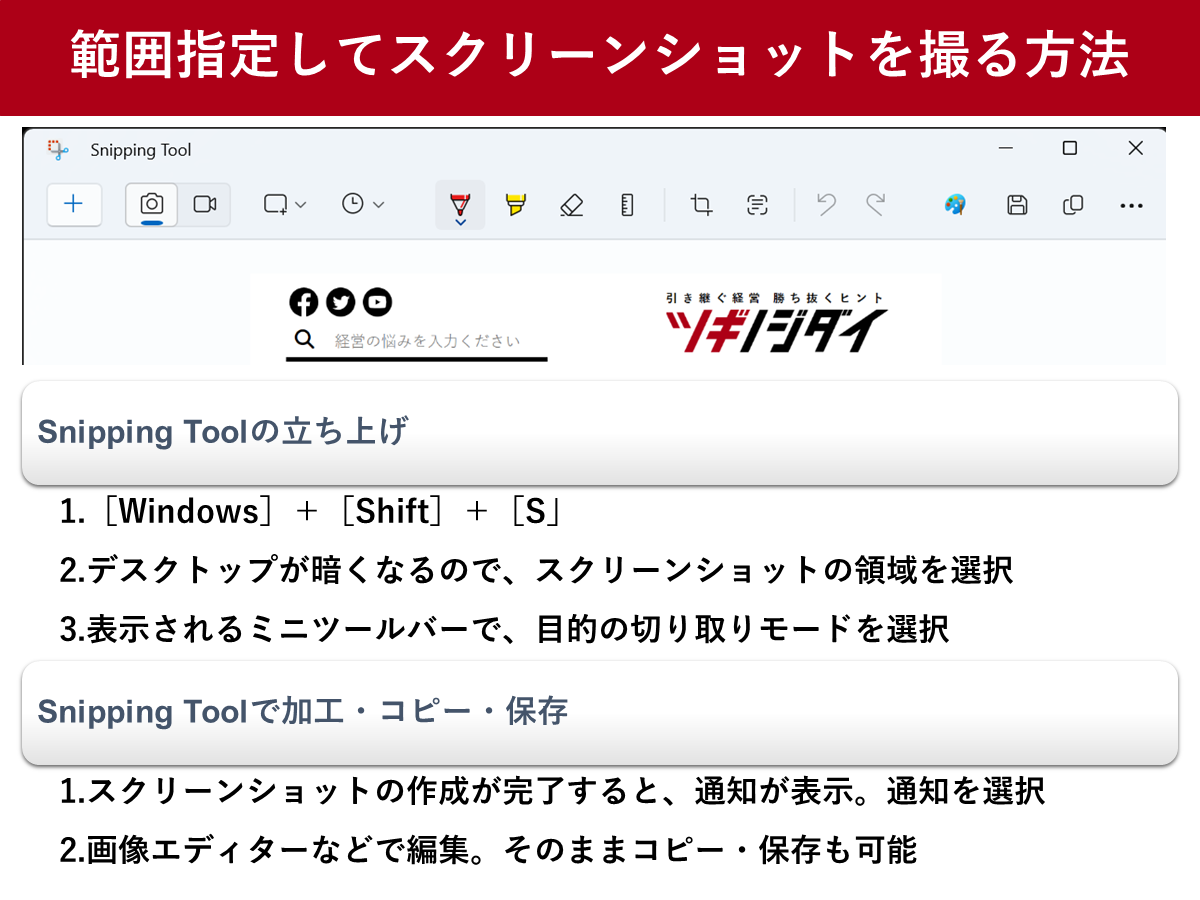
Windowsの画面キャプチャにおいて、最も手数が少なく無駄のない決定的なコマンドが「Windowsキー + Shift + S」の同時押しです。このショートカットを実行すると、画面全体がわずかに暗転し、画面最上部に専用のキャプチャツールバーがオーバーレイ表示されます。
このツールバーには用途に応じた4つの切り取りモードが用意されており、マウスのワンアクションで直感的に切り替えが可能です。
- 四角形モード(矩形選択):マウスをドラッグした範囲を四角く切り取る最も標準的なモード。資料作成やチャット共有の大半はこの機能で完結します。
- フリーフォームモード(自由形式):投げ縄ツールのようにマウスで自由な曲線を囲み、不規則な形状のオブジェクトだけを切り抜く機能。
- ウィンドウモード:開いている特定のブラウザやアプリケーションの上にカーソルを合わせ、ワンクリックするだけでウィンドウ枠ぴったりにキャプチャするモード。
- 全画面モード:マルチモニター環境を含む画面全体を一発でキャプチャするモード。
マウスで範囲を指定して指を離した瞬間、選択した領域の画像データは即座に仮想メモリ領域であるクリップボードへ一時保存されます。あとはTeams、Slack、LINEなどのビジネスチャットや、Word、Excel、PowerPointなどの作成中ドキュメント上で「Ctrl + V」を押すだけで、切り取った画像がその場へダイレクトに貼り付けられます。わざわざ画像ファイルとしてデスクトップに書き出し、それをドラッグ&ドロップするという煩雑な手順は一切不要です。
【徹底比較】Windows11と10で使える画面キャプチャ全手法の機能差
Windowsには歴史的な経緯から複数のキャプチャ手段が混在しており、ユーザーの間で「どの方法を使うのが正解なのか」という混乱が生じがちです。特にWindows 10で導入された「切り取り&スケッチ」と従来の「Snipping Tool」は、Windows 11への統合アップデートを経て高機能な新生「Snipping Tool」へと一本化されました。
現場で頻繁に使われる代表的なキャプチャ手法の仕様と使い分けを、以下の比較表に整理しました。
| 実行コマンド / 手法 | キャプチャ範囲・挙動 | データの保存先 | 編集部の推奨シーン |
|---|---|---|---|
| Win + Shift + S | 範囲指定(矩形・自由・ウィンドウ・全画面) | クリップボード(設定により自動保存) | 日常業務の最優先手段。最も無駄がない |
| PrintScreen 単体 | 全画面(設定変更で範囲指定バー起動可能) | クリップボード | ワンキーで即座に切り取りたい場合 |
| Win + PrintScreen | 全画面(一瞬画面が暗転して即時保存) | ピクチャ >「スクリーンショット」フォルダ | 証拠保全や連続して全画面を残したい時 |
| Alt + PrintScreen | 現在アクティブな最前面ウィンドウのみ | クリップボード | 特定アプリのエラー画面だけを共有する時 |
| Snipping Tool アプリ起動 | 範囲指定 + 遅延タイマー(3秒/5秒/10秒) | 編集画面で手動保存 or 自動保存 | マウスホバー時のメニュー展開を撮る時 |
単発の切り取りであれば「Windows+Shift+S」が圧倒的に快適ですが、右クリックメニューを開いた状態など「キーを押すと消えてしまうUI」を撮影したい場合は、アプリ版Snipping Toolに備わっている遅延キャプチャ機能(3〜10秒待機)を活用するのが確実です。
「画像はどこへ消えた?」保存先が見つからない問題の真相と自動保存の仕組み
範囲指定キャプチャを実行した初心者が最も直面しやすいのが、「切り取ったはずなのにフォルダの中に画像ファイルが見当たらない」というトラブルです。この現象は不具合ではなく、Windowsの仕様によるものです。
前述の通り、「Windows+Shift+S」の標準挙動は「クリップボードへの一時退避」です。ファイルとしてストレージに保存されているわけではないため、エクスプローラー内を探しても画像は見つかりません。ファイルとして残したい場合は、画面右下に表示される通知トーストをクリックしてSnipping Toolの編集画面を開き、右上のフロッピーディスクアイコン(または「Ctrl+S」)から名前を付けて保存する必要があります。
一方、Windows 11環境では利便性向上のため「スクリーンショットの自動保存機能」が標準搭載されています。この設定が有効になっている場合、範囲指定で切り取った画像は以下のパスへ自動的に連番PNGファイルとして蓄積されます。
自動保存の標準パス:C:\Users\[ユーザー名]\Pictures\Screenshots(ピクチャ > スクリーンショット フォルダ)
もし自動保存されていない、あるいは毎回手動保存するのが面倒な場合は、スタートメニューから「Snipping Tool」を検索して開き、右上の三点リーダー(…)から「設定」を選択、「スクリーンショットを自動的に保存する」のトグルスイッチを「オン」に変更してください。これにより、チャットへの貼り付けとローカルへのファイル保管が完全自動で両立します。
【実態検証】現場で多発する「スクショが撮れない・反応しない」トラブルと解決策
社内ヘルプデスクやITサポートの現場検証において、「ショートカットキーを押しても画面が暗転しない」「PrintScreenキーが効かない」という問い合わせが定期的に寄せられます。実機検証で判明した主な原因と確実なリカバリー手順は以下の通りです。
1. Fn(ファンクション)キーのロック状態
ノートPC(特にLenovo、HP、Dell、Surfaceなど)では、PrintScreenキーが他の特殊機能(輝度調整や音量調整など)と共有されているケースが多々あります。この場合、「Fn + PrintScreen」または「Fn + Windows + Shift + S」と押さなければキーコードが正しく認識されません。キーボード上の「Fn Lock」ランプを確認するか、「Fn + Esc」でファンクションロックを解除してください。
2. PrintScreenキー1つで範囲指定できるように設定変更する
毎回3つのキー(Win+Shift+S)を同時押しするのが物理的に煩わしいと感じる場合、Windowsの設定からPrintScreenキー単体に範囲指定ツールを割り当てることが可能です。
- 設定手順:Windowsの「設定(Win+I)」>「アクセシビリティ」>「キーボード」を開き、「PrintScreenキーを使用して画面キャプチャを開く」をオンにする。
この設定を有効化すると、PrintScreenキーを1回押すだけで画面上部に切り取りバーが立ち上がるようになり、操作性が飛躍的に向上します。
3. 動画配信サービスや特定業務アプリの「DRM(著作権保護)」ガード
Netflix、Amazon Prime Video、一部のオンラインバンキングや暗号化された社内システムを表示しているブラウザをキャプチャしようとすると、切り取った画像が真っ黒(ブラックアウト)になる現象が発生します。これはOSレベルの著作権・機密保護ガード(DRM)が意図的に働いているためであり、不具合ではありません。
4. Snipping Toolのバックグラウンドプロセス異常
ショートカットを入力しても一切反応がない場合、バックグラウンドでSnipping Toolのタスクがフリーズしている可能性があります。「Ctrl + Shift + Esc」でタスクマネージャーを開き、プロセスタブから「Snipping Tool」または「Screen Clipping」を探して「タスクの終了」を実行後、再度ショートカットを試してください。
一般に知られていない盲点とネットの誤解|セキュリティと画質劣化の罠
ネット上の簡易解説記事では「とにかくショートカットを使えばOK」と推奨されがちですが、企業セキュリティや実務品質の観点から見過ごせない盲点が存在します。
盲点1:クリップボード履歴機能による「機密情報・個人情報の残存リスク」
Windowsには「Windowsキー + V」で過去にコピーしたテキストや画像を最大25件まで遡って再利用できる便利な「クリップボード履歴」機能があります。しかし、顧客情報やパスワードが映り込んだ画面を範囲キャプチャした場合、その画像はクリップボード履歴の中に平文でキャッシュされ続けます。
PCを第三者と共有したり、オンライン画面共有中に不用意に「Win+V」を開いてしまうと重大な情報漏洩に繋がる危険があります。機密性の高いキャプチャを行った直後は、履歴画面から当該データを個別に削除するか、PCを再起動するセキュリティリテラシーが求められます。
盲点2:2026年最新のSnipping Toolは「テキスト抽出(OCR)」と「墨消し」を標準搭載
「切り取った画像から文字を打ち直すのが面倒」という悩みは、最新のWindows機能で過去のものとなりました。現在のSnipping Toolには高精度なAI OCRエンジンが統合されており、キャプチャ画面内のテキストを自動認識する「テキストアクション」ボタンが備わっています。
画像内の文字列を選択してワンクリックでテキストとしてコピーできるほか、電話番号やメールアドレスなどの個人情報をワンタップで黒塗りにできる「クイック墨消し」機能も実装されています。外部の画像編集ソフトを使わずとも、セキュアな資料作成がOS標準機能だけで完結する仕様へと進化しています。
【プロの結論】作業効率を最大化する人とミスを連発する人の決定的な違い
PC作業が圧倒的に速いプロフェッショナルと、作業が滞りがちな一般ユーザーを比較すると、キャプチャツールの「選び方」と「出口戦略」に明確な分岐点が存在します。
ショートカットキャプチャの導入に向いている人
- チャットベースで意思疎通を行うビジネスパーソン:「Win+Shift+S」から「Ctrl+V」のフローを体得することで、ファイル保存・添付にかかる時間を1回あたり約10〜15秒短縮できます。1日20回キャプチャを行う場合、年間で十数時間の業務削減に直結します。
- システムの仕様書・マニュアル作成者:ウィンドウ単位の切り取りとSnipping Toolのテキスト抽出機能を組み合わせることで、精緻なドキュメンテーションを最小限の工数で作成できます。
従来の方法や別ツールを検討すべき人・慎重になるべきケース
- 1ピクセル単位の厳密なデザイン制作を行うデザイナー:Windows標準キャプチャはディスプレイのスケーリング(拡大率125%や150%設定)の影響を受け、画像が微妙にリサンプリング(滲み)される場合があります。厳密な原寸ピクセルを担保したい場合は、専用のキャプチャプラグインやデザインソフト内での書き出しを推奨します。
- 長大なWebページ全体を1枚の縦長画像に収めたい場合:標準の範囲指定機能は「画面内に見えている領域」しか切り取れません。ページ全体のスクロールキャプチャが必要な場合は、ブラウザ(Microsoft EdgeやChrome)の開発者ツール、またはスクロールキャプチャ専用の拡張機能を利用するのが適切です。
【windows スクリーンショット 範囲指定】に関するよくある質問(FAQ)
Q1:範囲指定ショートカット「Windows+Shift+S」を押しても画面が暗くなりません。どうすれば直りますか?
A1:まずはキーボードの「Fn Lock」が有効になっていないか確認してください。それでも反応しない場合は、Windowsの「設定」>「アプリ」>「インストールされているアプリ」から「Snipping Tool」を探し、詳細オプションから「修復」または「リセット」を実行すると大半のケースで復旧します。
Q2:デュアルモニター(2画面)環境で特定の画面だけを範囲指定できますか?
A2:可能です。「Windows+Shift+S」を実行すると接続されているすべてのディスプレイが同時に暗転します。そのままキャプチャしたいモニター上の任意の場所をマウスでドラッグするだけで、画面を跨ぐことなく正確に指定エリアを切り取れます。
Q3:範囲指定で切り取った画像に矢印や文字を書き込むにはどうすればいいですか?
A3:範囲を指定して指を離すと、画面右下に「切り取り領域がクリップボードに保存されました」という通知バナーが表示されます。このバナーをすかさずクリックするとSnipping Toolの編集ウィンドウが立ち上がり、ペンツール、蛍光ペン、テキスト入力、定規機能を使って注釈を直接書き込むことができます。
Q4:キャプチャした画像が以前よりぼやけて保存される原因は何ですか?
A4:Windowsの「ディスプレイ設定」における「拡大縮小とレイアウト」が100%以外(例:125%や150%)に設定されている場合、高DPIディスプレイ環境下で拡大補間がかかり、文字の輪郭が滲むことがあります。くっきりした等倍解像度でキャプチャしたい場合は、一時的に拡大率を100%に戻すか、解像度設定を見直してください。
まとめ:ショートカット1つで劇的に変わる業務スピードと今後の活用法
Windowsの範囲指定スクリーンショットは、単なる「画面の切り取り」にとどまらず、クリップボード連携やテキスト自動抽出、セキュリティ保護まで包含した総合的なワークフロー効率化ツールへと進化を遂げています。
まずは今日から「Windows + Shift + S」を指先に覚えさせ、必要に応じてPrintScreenキーへの単体割り当てを試してみてください。無駄なファイル保存やトリミング作業から解放され、より本質的な知的生産やコミュニケーションに集中できるようになるはずです。 (出典: windows スクリーンショット 範囲指定(Yahoo!ニュース))
Webメディアの編集およびコンテンツ作成に従事。正確で質の高い情報発信を心掛けています。
